Etappen-Bibliothek
Die Etappen-Bibliothek enthält Ihre gespeicherten Etappen. Öffnen Sie sie im Seitenmenü: Bibliothek > Etappen.
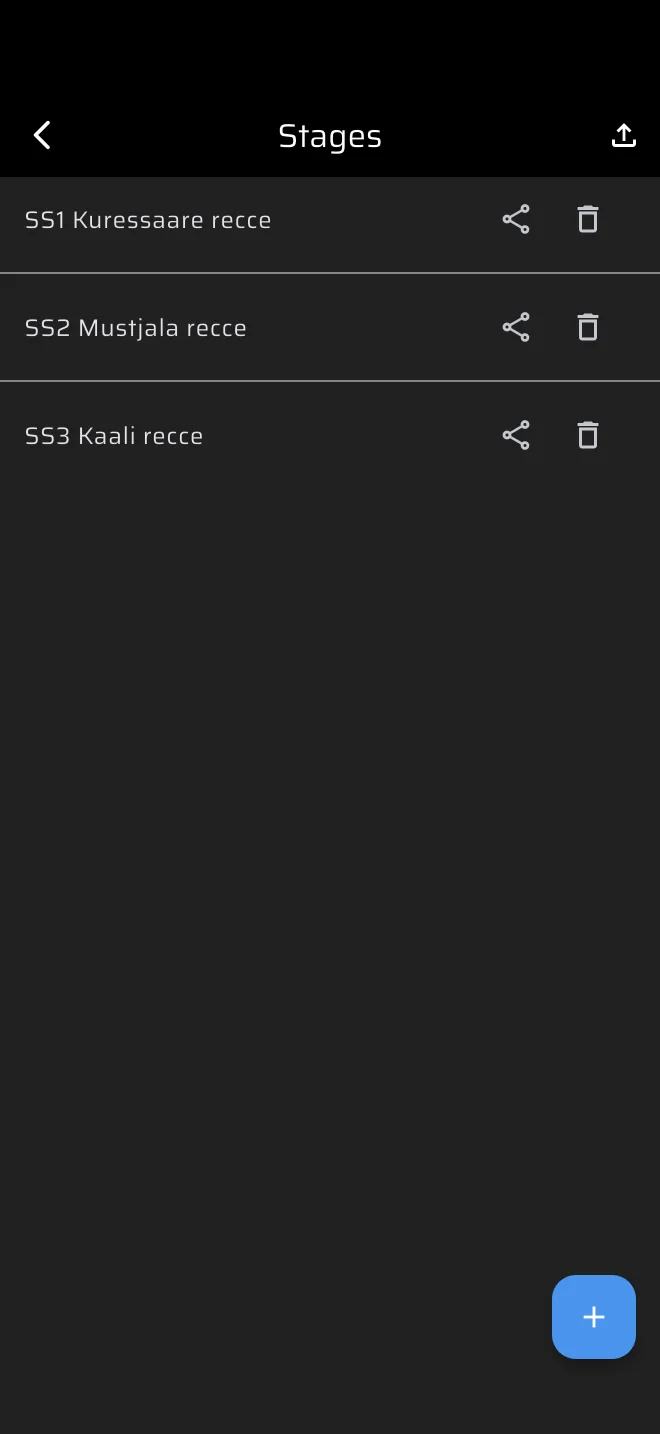
Die Liste
Der Bildschirm Etappen ist eine einfache Liste mit dem Namen jeder Etappe, oder Ohne Titel für eine Etappe ohne Namen. Die Liste hat keine Suche, keine Sortierung und zeigt den Etappentyp nicht. Geben Sie Ihren Etappen Namen, die sagen, was sie sind, zum Beispiel „WP1 Recce“ und „WP1 Rennen“.
In jeder Zeile:
| Element | Wirkung |
|---|---|
| Die Zeile | Öffnet die Etappe im Editor. |
| Teilen-Symbol | Verschickt die Etappe als Datei, siehe Etappen teilen. |
| Papierkorbsymbol | Löscht die Etappe. |
Die Plus-Schaltfläche unten rechts legt eine neue Etappe an. Das Upload-Symbol in der App-Leiste, Etappe importieren, importiert eine Etappendatei.
Öffnen Sie die Bibliothek aus dem Etappenfenster mit dem Ordnersymbol (Öffnen) oder mit Aus der Bibliothek auf dem Bildschirm ohne Etappe eines Modus, erscheint dieselbe Liste als Auswahl. Tippen Sie auf eine Etappe, und ihre Werte füllen das Etappenblatt.
Synchronisierung
Etappen werden online unter Ihrem Konto gespeichert. Eine Etappe, die Sie ohne Verbindung speichern, bleibt auf dem Telefon und wird gesendet, sobald das Telefon wieder online ist. Ein Gast hat ein anonymes Konto, seine Etappen werden also auch gespeichert, bleiben aber an diesem Telefon. Melden Sie sich an, um dieselben Etappen auf jedem Telefon zu sehen, siehe Konto und Anmeldung. Ein Gast sieht das Banner Melden Sie sich an, um Ihre Daten zwischen Geräten zu synchronisieren.
Die Bibliothek ist nicht durch Ihren Tarif begrenzt. Ohne Pro verbraucht das Fahren einer Etappe in Rennen, Recce oder Gleichmäßigkeit das tägliche Pro-Benzin, siehe Eine Etappe fahren.
Löschen
Das Papierkorbsymbol fragt zuerst. Der Dialog heißt Löschen und zeigt den Etappennamen. Löschen entfernt die Etappe, Abbrechen behält sie. Es gibt kein Rückgängig. Der Papierkorb im Editor fragt genauso und schließt den Editor nach dem Löschen. Das Löschen einer Etappe berührt Fahrten, die schon im Verlauf stehen, nicht.