Ziel und danach
Dieses Kapitel behandelt das Ende einer Prüfung und was Sie danach prüfen können: das Ziel, die Gesamtabweichung, den Verlauf und die Telemetrie.
Ziel
Eine Gleichmäßigkeits-Etappe endet auf eine dieser Arten:
- Ziel. Im letzten Abschnitt ändert die Schaltfläche + Neustart ihre Beschriftung in Ziel. (Vorher war sie in einer manuellen Etappe Nächster Abschnitt + Neustart und in einer automatischen Sync … + Neustart.) Drücken Sie sie an der Ziellinie. Das ist der normale Weg. Sie speichert keine ZK, aber die App zählt die Ziellinie als letzte ZK.
- Anhalten in der oberen Symbolleiste. Das beendet die Etappe sofort, egal wo Sie sind. Bevor die Etappe gestartet ist, bricht Anhalten sie stattdessen ab.
- Langes Drücken auf Ideale Zeit, sobald Sie über die Zieldistanz hinaus sind. Der Hinweis lautet Lange drücken, um die Etappe zu beenden. Vor dieser Distanz speichert dasselbe lange Drücken eine ZK, also nutzen Sie es nicht kurz vor der Linie.
- Ein Ziel Zeit oder Linie, im Etappen-Editor eingestellt. Die Etappe endet von selbst zu dieser Uhrzeit oder wenn das Telefon die Linie überquert.
- Eine Bluetooth- oder Lautstärketaste, die auf das Beenden der Etappe eingestellt ist.
Die App kann eine Etappe nicht nach Distanz beenden. Wenn Ihr Trip die Zieldistanz erreicht, passiert nichts. Die Etappe läuft weiter, und die Ideale Zeit wächst weiter, während die Uhr läuft. Drücken Sie Ziel an der Linie.
Das Ziel nimmt die Zeit des Drückens und Ihren Etappe Trip in diesem Moment, begrenzt auf die Zieldistanz. Beides vergleicht es mit der idealen Ankunft. Drücken Sie 30 m vor der Linie, misst es Ihre Position 30 m vor der Linie.
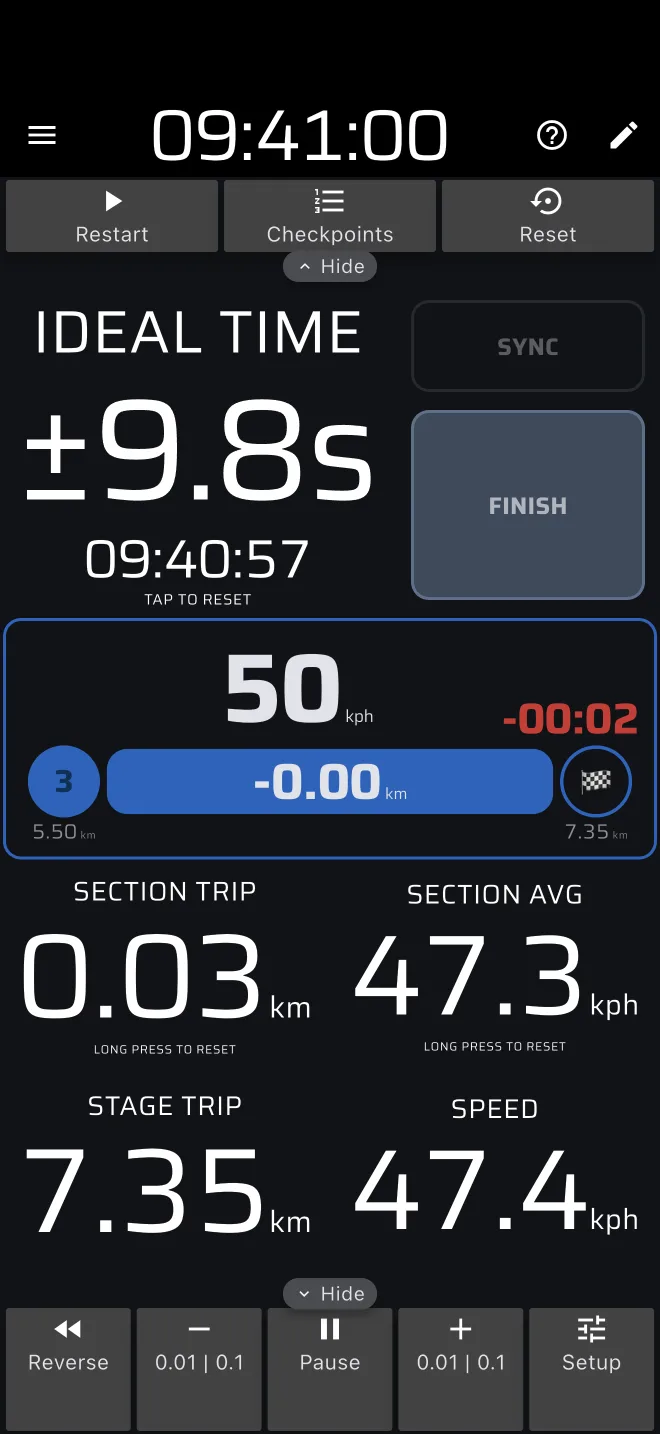
Die Gesamtabweichung
Wenn die Etappe beendet ist, folgt die Ideale Zeit nicht mehr der Uhr und zeigt die Gesamtabweichung:
die Summe der Beträge der Abweichungen aller gespeicherten ZK, plus die Abweichung im Ziel.
Zu früh und zu spät heben sich nicht auf. Eine ZK mit +12 s und ein Ziel mit -3 s ergeben zusammen 15 s.
Das Vorzeichen davor zeigt, was die App zusammengezählt hat:
| Vorzeichen | Bedeutung |
|---|---|
+ |
eine Abweichung war nicht null, und sie war zu spät |
- |
eine Abweichung war nicht null, und sie war zu früh |
± |
zwei oder mehr Abweichungen waren nicht null |
| keins | alle Abweichungen waren null |
Bei einer Prüfung, die ab dem Start ohne ZK gemessen wird, ist die Summe die Abweichung im Ziel, zum Beispiel +4.2s. Haben Sie ZK gespeichert, ist die Summe nur dann die Strafe der Etappe, wenn der Veranstalter jede ZK genauso wertet. Um jede ZK einzeln zu sehen, tippen Sie in der oberen Symbolleiste auf Kontrollpunkte. Die Schaltfläche bleibt dort auch nach dem Ziel. Wenn Sie dort eine ZK bearbeiten, ändert sich die Summe.
Die App kennt nur, was Sie gespeichert haben
Der Veranstalter kann entlang der Prüfung geheime Zeitkontrollen aufstellen. Die App weiß nicht, wo sie sind. Die Summe zählt nur die ZK, die Sie gespeichert haben, und das Ziel. Nutzen Sie sie, um Ihre eigene Fahrt zu prüfen. Sie ist nicht Ihre Wertung.
Fortsetzen oder neu beginnen
Nach dem Ziel zeigt die obere Symbolleiste Neustart und Zurücksetzen, und Kontrollpunkte, wenn Sie eine ZK gespeichert haben.
Eine weitere Etappe. Tippen Sie auf Zurücksetzen. Der Bildschirm kehrt zum Panel mit Etappe erstellen und Aus der Bibliothek zurück. Wählen Sie dort die nächste Etappe und drücken Sie Start. Ein Tippen auf die Ideale Zeit (dort steht Zum Zurücksetzen tippen) macht dasselbe. Die beendete Etappe bleibt im Verlauf.
Neustart. Das startet keine neue Etappe. Es setzt dieselbe Etappe fort, als hätte es das Ziel nicht gegeben. Nutzen Sie es nur, wenn Sie versehentlich Ziel gedrückt haben. Die App lässt die Zeit zwischen Ziel und Neustart aus der Sollzeit heraus, sodass Sie, wenn das Auto stand, dort weitermachen, wo Sie waren. Die Trips zählen nicht, solange die Etappe beendet ist. Ist das Auto gefahren, drücken Sie an der nächsten Landmarke Sync und rechnen Sie damit, dass die Ideale Zeit etwa um die Zeit zu früh zeigt, die das Diagramm für die Distanz angibt, die Sie beendet gefahren sind. Siehe Neustart nach Ziel. Ohne Pro braucht Neustart Pro-Benzin.
Verlauf
Die App speichert jede beendete Etappe im Verlauf, unter Bibliothek im Seitenmenü. Sie müssen dafür nichts tun. Wenn Sie nicht angemeldet sind, nutzt die App ein Gastkonto.
Der Verlauf speichert den Namen, die Etappenzeit, die Durchschnittsgeschwindigkeit, die Distanz und den Track. Er speichert nicht Ihre ZK und nicht Ihre Gesamtabweichung. Notieren Sie die Gesamtabweichung, bevor Sie die Etappe zurücksetzen, oder machen Sie einen Screenshot.
Kein Netz im Ziel
Eine Etappe, die ohne Mobilfunknetz endet, erscheint trotzdem im Verlauf, mit einem durchgestrichenen Wolkensymbol (Wartet auf Synchronisierung). Sie wird hochgeladen, sobald das Telefon wieder online ist. Bis dahin liegt sie nur auf diesem Telefon, melden Sie sich also nicht ab und löschen Sie die App nicht. Siehe Speichern ohne Verbindung.
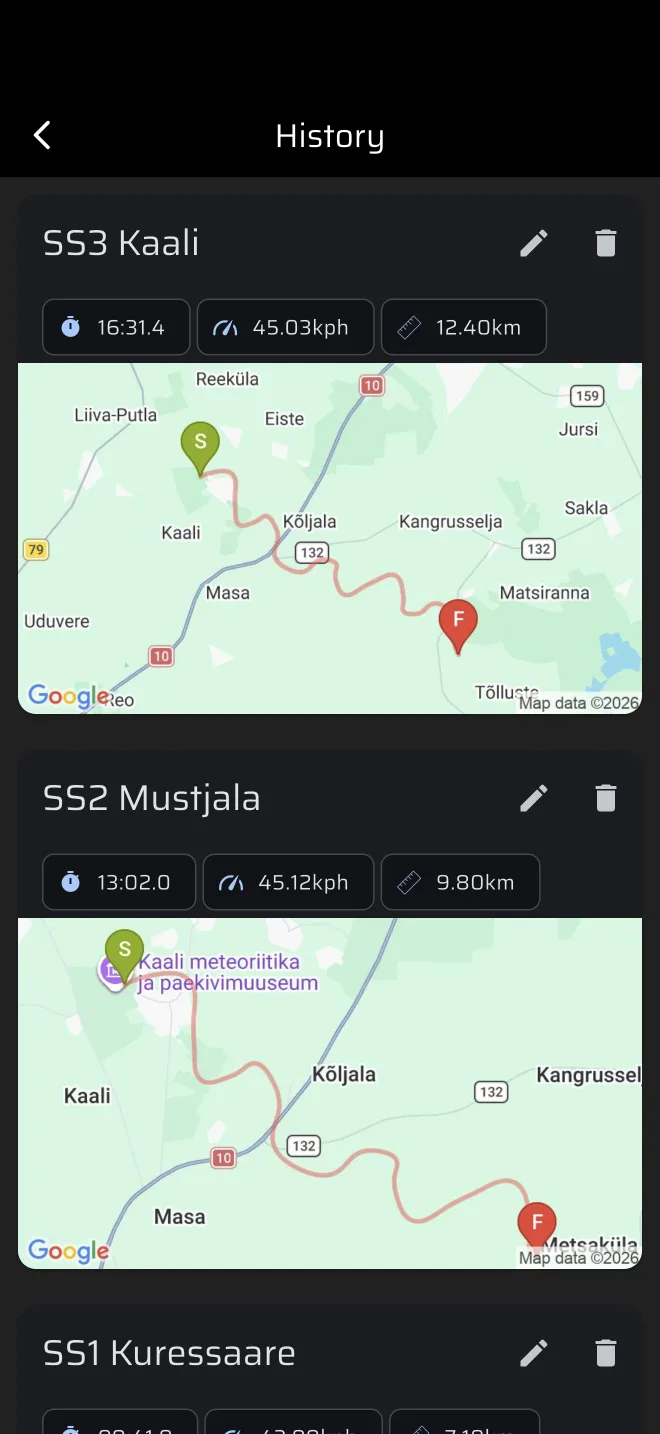
Siehe Den Verlauf ansehen für die Liste, das Umbenennen und das Löschen.
Telemetrie und Vergleich mit den Ergebnissen
Tippen Sie im Verlauf auf eine Etappe, um ihre Telemetrie zu öffnen.
- Eine Karte mit dem Track, den Sie gefahren sind.
- Ein Geschwindigkeitsdiagramm unter der Karte. Ziehen Sie den Finger daran entlang, um die Markierung auf der Karte zu bewegen. Drei Chips zeigen Geschwindigkeit, Distanz und Zeit an diesem Punkt.
- Ein Download-Symbol oben, um den Track als GPX-Datei zu teilen.
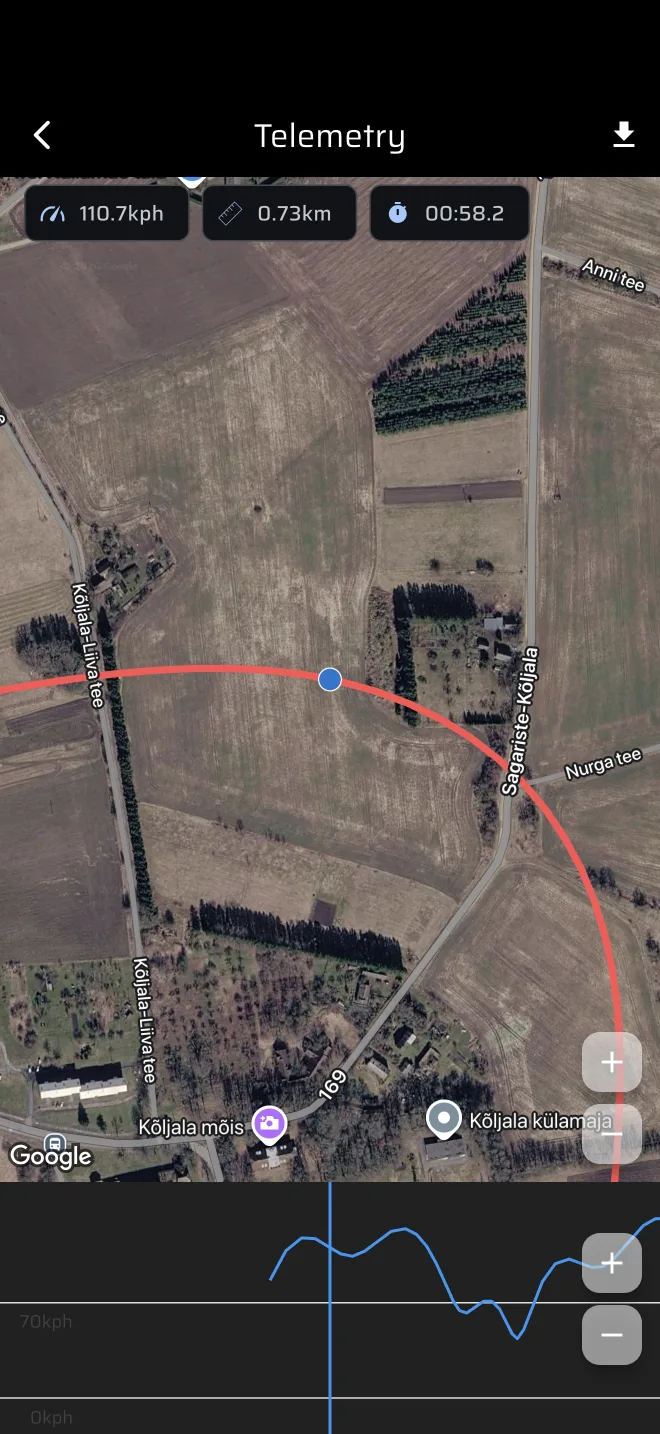
Das Diagramm zeigt nicht den Sollschnitt der Etappe. Nutzen Sie es, um zu sehen, wo Sie langsamer wurden, nicht wie weit Sie vom Sollschnitt entfernt waren.
Wenn die offiziellen Ergebnisse erscheinen, vergleichen Sie Ihre Gesamtabweichung mit der Strafe des Veranstalters für die Prüfung. Ein gewisser Unterschied ist normal:
- Der Veranstalter misst Sie an seiner eigenen Linie. Die App nutzt das GPS und die Rallye-Zeit auf dem Telefon.
- Der Veranstalter wertet geheime Zeitkontrollen. Die App kennt sie nicht.
- Ein falscher Kalibrierungsfaktor oder eine falsche Uhr verschiebt jede Prüfung um denselben Betrag.
Liegt die App bei jeder Prüfung in dieselbe Richtung daneben, korrigieren Sie die Kalibrierung oder die Uhr vor der nächsten Veranstaltung.