Eine Etappe fahren
Diese Seite begleitet eine Etappe vom Laden bis zum Ziel und zeigt, was die App bei jedem Schritt tut. Die Einzelheiten jedes Modus stehen auf dessen eigener Seite.
Etappentypen und Etappenmodi
Es gibt drei Etappentypen: Rennen, Recce und Gleichmäßigkeit. Jeder Typ hat seine eigenen Etappenmodi:
| Etappentyp | Modi |
|---|---|
| Rennen | Rennen, Rally Raid |
| Recce | Recce |
| Gleichmäßigkeit | Gleichmäßigkeit | TSD |
Jeder Typ behält seine eigene Etappe. Eine Rennen-Etappe, eine Recce-Etappe und eine Gleichmäßigkeitsetappe können gleichzeitig geladen sein, und jeder Modus zeigt die Etappe seines eigenen Typs. Rennen und Rally Raid teilen eine Etappe.
Es läuft immer nur eine Etappe. Eine Etappe läuft ab dem Moment, in dem sie scharf geschaltet ist (auf ihren Start wartet), bis sie endet. Starten Sie eine Etappe, während eine Etappe eines anderen Typs läuft, fragt die App Etappe Art beenden?. Anhalten beendet die andere Etappe und startet die neue. Eine Etappe, die schon gestartet war, wird beendet und im Verlauf gespeichert. Eine Etappe, die nur scharf geschaltet war, wird abgebrochen.
Der Bildschirm ohne Etappe
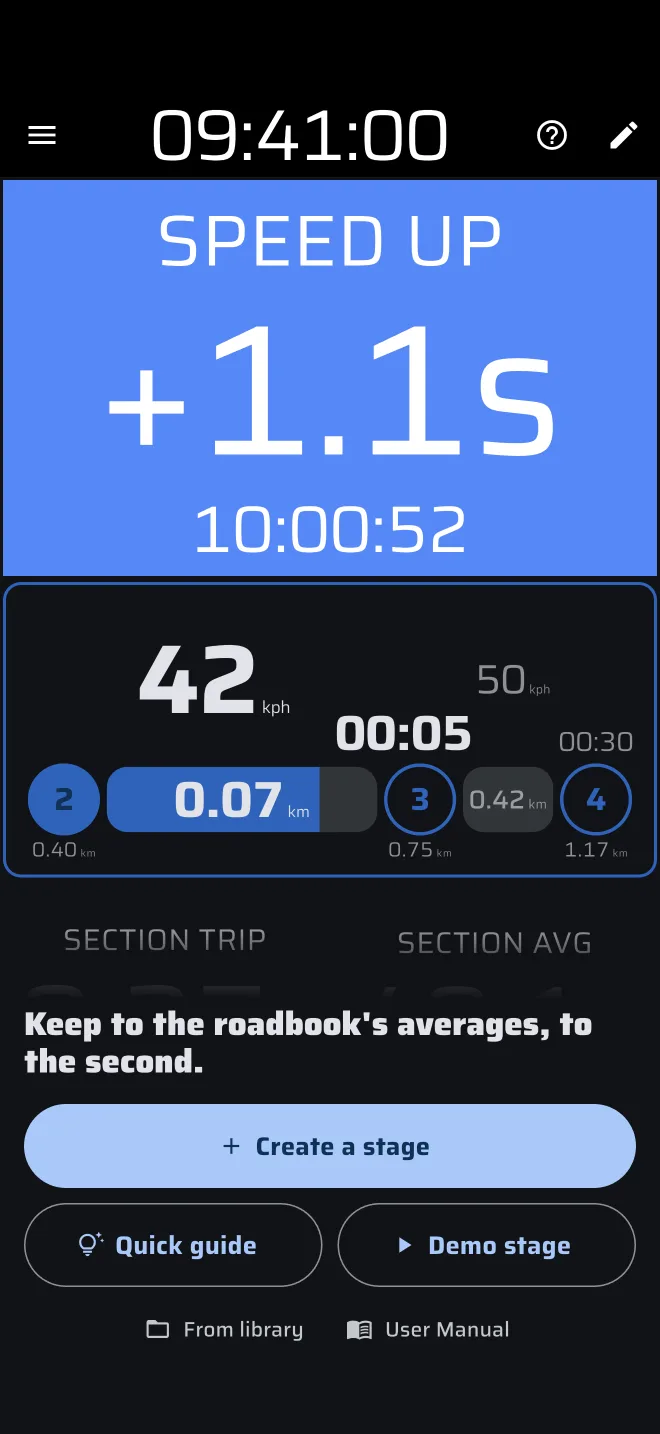
Ein Etappenmodus ohne Etappe seines eigenen Typs zeigt seinen Bildschirm ohne Etappe. Auf dem Bildschirm des Modus spielt im Hintergrund eine kurze Beispielfahrt. Darüber hat ein Panel eine einzeilige Beschreibung und die Wege zum Start:
| Modus | Große Tasten | Kleine Links |
|---|---|---|
| Rennen, Rally Raid | Jetzt eine Etappe starten, Etappe erstellen | Aus der Bibliothek, Kurzanleitung, Benutzerhandbuch |
| Recce | Etappe erstellen | Aus der Bibliothek, Kurzanleitung, Benutzerhandbuch |
| Gleichmäßigkeit | TSD | Etappe erstellen, Kurzanleitung, Demo-Etappe | Aus der Bibliothek, Benutzerhandbuch |
- Etappe erstellen öffnet das Etappenblatt mit einem leeren Formular.
- Aus der Bibliothek öffnet die Etappenbibliothek. Tippen Sie auf eine Etappe, und das Etappenblatt öffnet sich damit. Der Link erscheint nur, wenn die Bibliothek eine Etappe hat.
- Jetzt eine Etappe starten startet eine Rennen-Etappe sofort, ohne Formular. Der Timer läuft ab dem Tippen. Die Etappe endet per Tippen, Sie beenden sie also mit einem Tippen auf den Etappe-Timer. Es folgen keine Tipps. Die Kurzanleitung steht unter Kurzanleitung und dem Symbol ?.
- Kurzanleitung zeigt Tipps auf dem Live-Bildschirm des Modus. Der Demomodus fährt dabei das Auto. In Gleichmäßigkeit | TSD fährt sie stattdessen eine Beispieletappe auf einem eigenen Bildschirm, ohne Demomodus. Sie funktioniert auch bei leerem Pro-Benzin-Tank.
- Benutzerhandbuch öffnet die Seite des Modus in diesem Handbuch.
Solange das Panel zu sehen ist, setzt ein Tippen oder langes Drücken auf den Bildschirm keinen Trip zurück.
Laden
Das Etappenblatt öffnet sich vom Bildschirm ohne Etappe aus, mit Etappe erstellen oder Aus der Bibliothek. Es öffnet sich auch, wenn Sie in Recce nach einer beendeten Etappe auf den Bildschirm tippen. In einem benutzerdefinierten Layout öffnet es sich vom Etappe-Timer, von der Idealen Zeit oder von der Schaltfläche Zurücksetzen der Etappen-Werkzeugleiste.
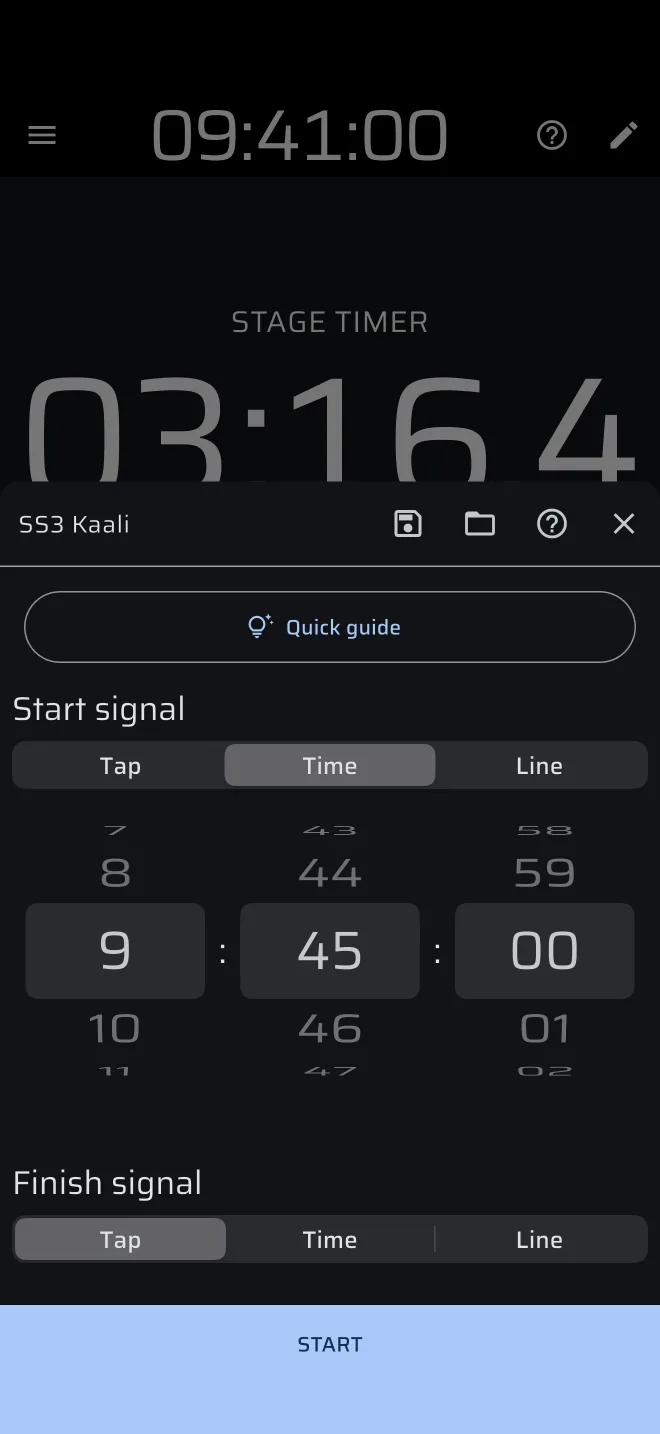
Das Blatt zeigt das Formular des Etappentyps: dieselben Felder wie der Etappeneditor. Oben steht das Feld Etappenname mit diesen Symbolen:
| Symbol | Was es tut |
|---|---|
| Speichern | Speichert das Formular in der Etappenbibliothek. |
| Ordner (Öffnen) | Öffnet die Bibliothek. Tippen Sie auf eine Etappe, und ihre Werte füllen das Formular. |
| ? | Bietet Kurzanleitung und Benutzerhandbuch an. Ausgeblendet, wenn Hinweise ausblenden eingeschaltet ist. |
Das Blatt hat eine eigene Kurzanleitung: Tipps, die Sie Feld für Feld durch das Formular führen. Solange Sie sie nicht benutzt oder aus dem Blatt eine Etappe gestartet oder gespeichert haben, steht oben im Blatt eine breite Taste Kurzanleitung. Danach steht die Anleitung unter dem Symbol ?. Sie steht auch im Seitenmenü: Kurzanleitungen > Etappe erstellen.
Unten steht Start. Sie müssen eine Etappe nicht speichern, um sie zu fahren.
Gleichmäßigkeits-Etappen ohne Abschnitte
Hat eine Etappe vom Typ Gleichmäßigkeit keine Abschnitte, fragt Start Ohne Abschnitte starten?: Die Gleichmäßigkeits-Tools haben nichts zum Vergleichen. Bestätigen Sie, um sie trotzdem zu fahren.
Pro-Benzin
Die Etappenmodi sind Pro-Modi. Ohne Pro sind sie frei zum Öffnen und Ansehen, und echtes Fahren verbraucht das tägliche Pro-Benzin: 40 km pro Tag (der Wert kann sich ändern). Eine Anzeige unter der App-Leiste zeigt, wie viel heute übrig ist, und unten im Etappenblatt steht eine Zeile Kostenloses Pro-Benzin heute übrig: mit der Distanz.
- Das Benzin wird geprüft, wenn Sie im Blatt Start drücken. Bei leerem Tank öffnet sich das Blatt Ihr Kraftstoff ist aufgebraucht, mit Pro holen und Etappe speichern. Etappe speichern behält das Eingegebene in der Bibliothek. Bei einer Gleichmäßigkeitsetappe bietet es außerdem Als Beispiel fahren an: Sie üben Ihre Etappe auf dem Bildschirm, wie mit der Beispieletappe des Modus, nicht auf der Straße.
- Jetzt eine Etappe starten prüft das Benzin ebenfalls. Bei leerem Tank öffnet es das Blatt „Kraftstoff leer“ nur mit Pro holen.
- Eine Etappe, die scharf geschaltet ist, startet immer, und eine Etappe, die gestartet ist, endet immer, auch wenn das Benzin unterwegs ausgeht.
- Neustart nach dem Ziel braucht wieder Benzin.
- Bei leerem Tank und einer beendeten Etappe auf dem Bildschirm wird der Modus von Ihr Kraftstoff ist aufgebraucht verdeckt: Das kostenlose Pro-Benzin für heute ist aufgebraucht. Holen Sie sich Pro oder kommen Sie morgen wieder. Es bietet Pro holen und Demomodus aktivieren an.
- Ohne Etappe bleibt der Bildschirm ohne Etappe offen: Kurzanleitung und das Beispiel verbrauchen kein Benzin, und Start öffnet das Blatt „Kraftstoff leer“.
Der Demomodus verbraucht kein Benzin. Siehe Lizenzen und Tarife.
Scharf schalten und starten
Start legt den Lauf an und schließt das Blatt. Was dann passiert, hängt vom Startsignal ab, siehe Start- und Zielsignale:
- Tippen: Die Etappe wartet. Starten Sie sie mit einem Tippen.
- Zeit: Die Etappe wartet auf die Uhrzeit und zählt in den letzten 30 Sekunden herunter.
- Linie: Die Etappe wartet, bis das Telefon die Linie überquert.
- Recce: Die Etappe startet sofort, und Trip 1 wird zurückgesetzt.
Der Etappen-Trip und der Abschnitts-Trip werden auf die Startdistanz der Etappe gesetzt (0 bei Rennen und Recce).
Während der Etappe
Die Trips der Etappe laufen, solange die Etappe läuft. Ein Wechsel in einen anderen Modus ändert nur den Bildschirm: Die Etappe läuft weiter. Modi ohne eigenen Etappentyp, wie Tripmeter oder ein benutzerdefiniertes Layout, zeigen die laufende Etappe.
- Pause in der Trip-Symbolleiste hält die Distanz der Trips an. In Gleichmäßigkeit läuft die Sollzeit weiter, denn sie ist eine Uhr.
- Die Plus- und Minustasten korrigieren alle Trips, auch den Etappen-Trip.
- In Gleichmäßigkeit wirken die Abschnittstasten und die ZK auf die Etappe. Siehe Modus Gleichmäßigkeit | TSD.
- Die Geschwindigkeit, die Höchstgeschwindigkeit und der Track werden aufgezeichnet.
Die Etappe lebt im Speicher der App. Wird die App geschlossen oder stoppt sie, ist die laufende Etappe weg.
Ziel
Eine Etappe endet, wenn ihr Zielsignal auslöst oder wenn Sie sie beenden. Siehe Start- und Zielsignale. In Gleichmäßigkeit zeigt im letzten Abschnitt Nächster Abschnitt + Neustart Ziel und beendet die Etappe.
Die Endzeit bleibt auf dem Bildschirm. Der Lauf wird mit seinem Track im Verlauf gespeichert. Ein Lauf, der ohne Empfang endet, erscheint sofort im Verlauf und wird hochgeladen, sobald das Telefon wieder online ist (Wartet auf Synchronisierung). Ein Lauf, den Sie vor dem Start abbrechen, wird nicht gespeichert.
Neustart oder Zurücksetzen
- Zurücksetzen in der Etappen-Symbolleiste löscht die beendete Etappe, und der Modus zeigt wieder seinen Bildschirm ohne Etappe. In Rennen und Rally Raid tut ein Tippen auf den beendeten Etappe-Timer dasselbe.
- Neustart setzt die beendete Etappe fort. Das ist für ein versehentliches Ziel gedacht. Die Zeit zwischen Ziel und Neustart wird aus der Etappenzeit herausgenommen. Die Trips zählen nicht, solange die Etappe beendet ist. Ist das Auto gefahren, korrigieren Sie die Distanz am nächsten Orientierungspunkt. Siehe in Gleichmäßigkeit die Warnung unter Modus Gleichmäßigkeit | TSD.
Mehrere Etappen an einem Tag
Ist eine Etappe beendet, setzen Sie sie zurück und laden Sie die nächste vom Bildschirm ohne Etappe. Eine Etappe, die Sie noch einmal fahren wollen, muss in der Bibliothek liegen: Speichern Sie sie und laden Sie sie später mit Aus der Bibliothek. Jeder beendete Lauf ist ein eigener Eintrag im Verlauf.