Trips und Schnitte
Trip 1 und Trip 2 zählen die Distanz. Der Modus Ø-Geschwindigkeit fügt den Schnitt von Trip 2 hinzu, so sehen Sie auf einen Blick, ob Sie im Plan liegen.
Modus Tripmeter
- Tippen Sie im Seitenmenü auf Tripmeter. Er steht für sich ganz oben unter Modi, über den Disziplin-Gruppen.
- Der Bildschirm zeigt Trip 1, Trip 2 und Geschwindigkeit.
Eine typische Nutzung: Setzen Sie Trip 1 an jedem Punkt des Roadbooks zurück (einer Kreuzung, einem Ortsschild, einem Orientierungspunkt) und lesen Sie die Distanz bis zur nächsten Anweisung ab. Lassen Sie Trip 2 als laufende Gesamtdistanz für den Abschnitt oder den Tag stehen.
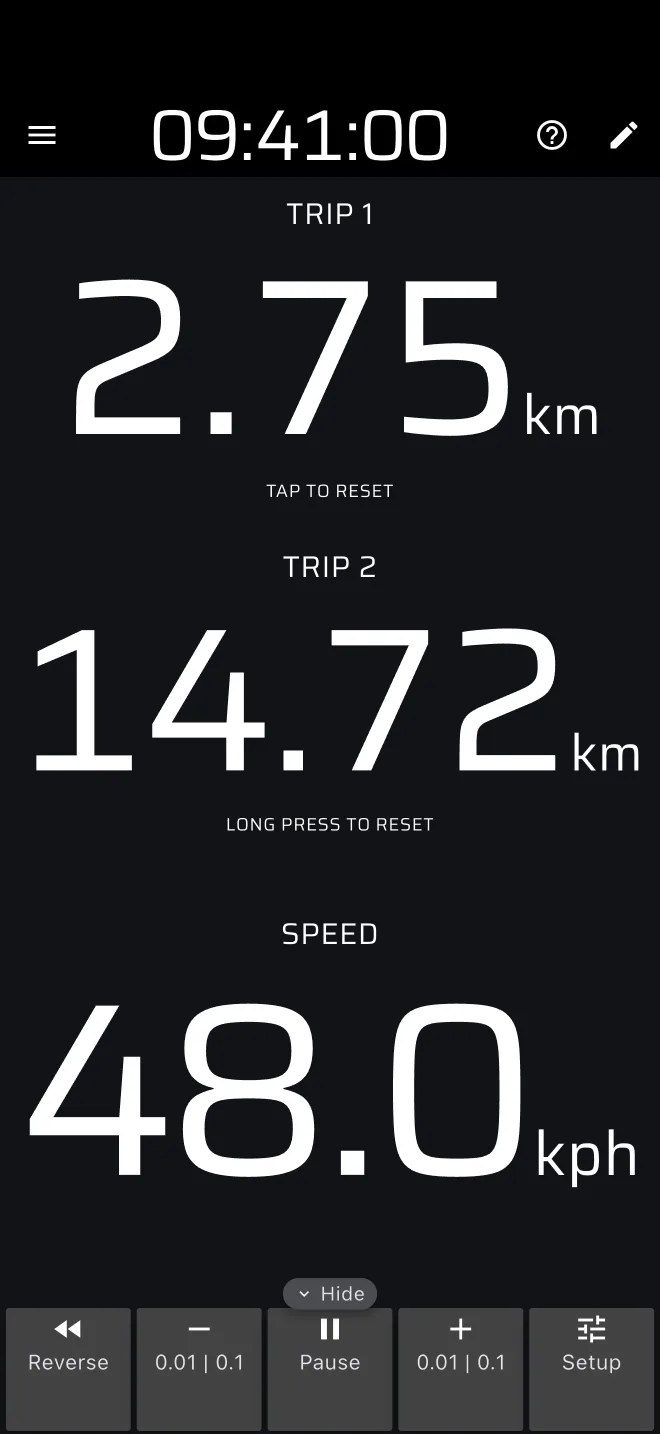
Standardmäßig setzt Tippen irgendwo auf den Bildschirm Trip 1 zurück, und langes Drücken irgendwo setzt Trip 1 und Trip 2 gemeinsam zurück (und den Abschnitts-Trip, wenn eine Etappe geladen ist). Tippen auf einen Trip setzt nicht nur diesen Trip zurück.
Langes Drücken löscht Ihre laufende Gesamtdistanz
Auf einer holprigen Straße passiert ein langes Drücken leicht aus Versehen, und es löscht auch Trip 2. Ändern Sie in den Einstellungen, Gruppe Benutzereingaben, die Standardaktionen für langes Drücken auf den Bildschirm. Haken Sie zum Beispiel nur Trip 2 zurücksetzen an, oder lassen Sie die Liste leer. Dann lässt sich Trip 2 nur absichtlich zurücksetzen. Siehe Benutzereingaben.
Die Trips zeigen zwei Nachkommastellen, in km oder Meilen, abgeschnitten statt gerundet. Trip 1 und Trip 2 folgen der Einheit Distanz unter Einstellungen > Einheiten, oder einer eigenen Einheit unter Trips. Behalten Sie zum Beispiel km und stellen Sie Trip 1 auf mi für ein Roadbook in Meilen.
Modus Ø-Geschwindigkeit
Ø-Geschwindigkeit ist ein Pro-Modus: Ohne Pro-Tarif läuft er mit dem kostenlosen täglichen Pro-Benzin. Öffnen Sie im Seitenmenü Straße, Touring und Klassik und tippen Sie auf Ø-Geschwindigkeit. Der Bildschirm zeigt Trip 1, Trip 2, Trip 2 AVG und Geschwindigkeit.
Trip 2 AVG ist die Distanz von Trip 2 geteilt durch die Zeit seit dem letzten Zurücksetzen von Trip 2, in der Einheit Geschwindigkeit, km/h oder mph. Die Standzeit an einer Kreuzung oder an einer Kontrolle zählt mit, denn es ist einfach die verstrichene Zeit. Pause hält Distanz und Uhr an. Nutzen Sie sie also, wenn Sie für etwas anhalten, das der Schnitt nicht berücksichtigen soll.
Setzen Sie Trip 2 zurück, wenn der Schnitt beginnen soll: am Start eines gezeiteten Abschnitts oder beim Verlassen einer Kontrolle.
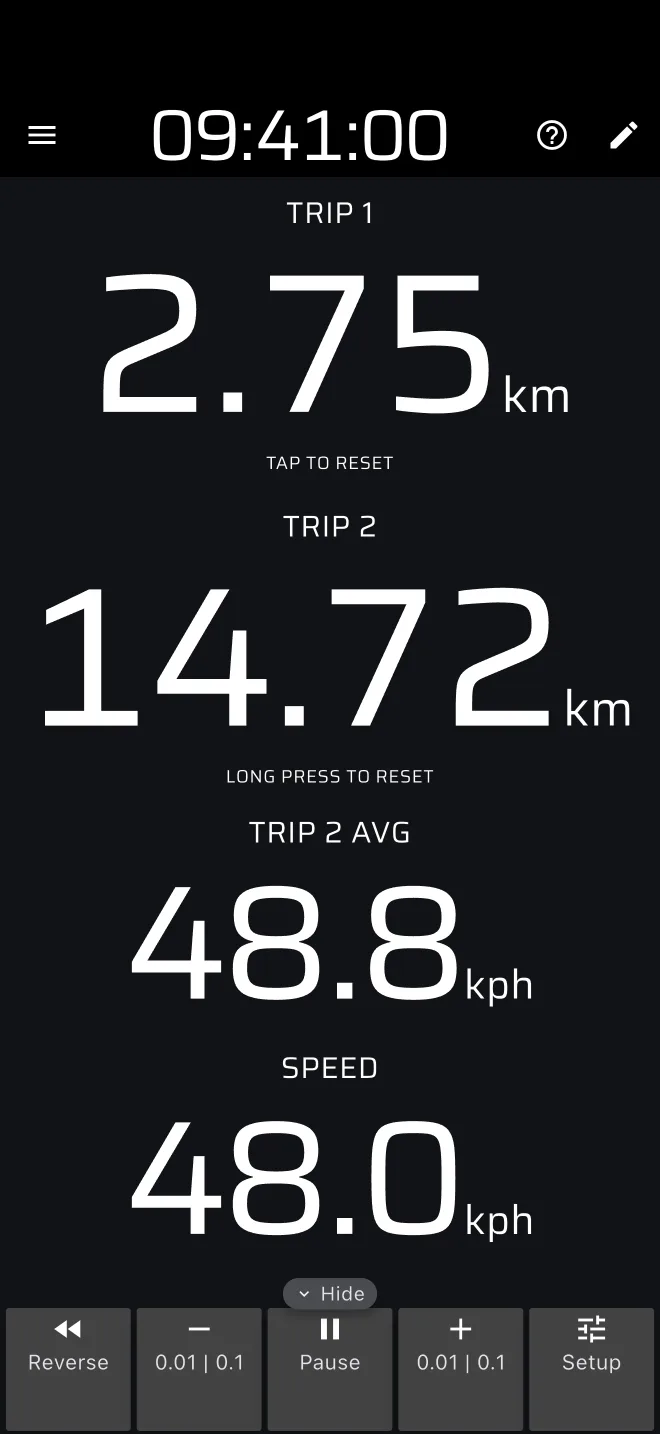
Die Schnitte von Trip 1 und den anderen Trips stehen nicht auf diesem Bildschirm. Ein benutzerdefiniertes Layout kann Trip 1 AVG und die anderen anzeigen.
Einen Trip-Wert eingeben
Im Fenster Einrichten können Sie eine Distanz, einen Schnitt oder beides für einen Trip eingeben. Nutzen Sie das, um nach einem Neustart der App weiterzumachen oder um mit den Werten aus dem Roadbook zu beginnen. Die Schritte stehen unter Navigation mit dem Roadbook. Der Trip zählt dann ab den eingegebenen Werten weiter.
Im Zeitplan bleiben
Die App sagt Ihnen nicht, ob Sie zu früh oder zu spät sind. Sie zeigt die Zahlen, und Sie vergleichen sie mit dem Roadbook.
- Vergleichen Sie Trip 1 mit der Distanz, die das Roadbook bis zur nächsten Anweisung angibt.
- Setzen Sie Trip 2 zurück, wenn der Schnitt beginnen soll. Trip 2 AVG ist dann Ihr Schnitt seit diesem Moment. Schreibt das Reglement für den Abschnitt einen bestimmten Schnitt vor, heißt ein niedrigerer Wert, dass Sie zurückliegen.
- Für die Zeit bis zur nächsten Kontrolle nutzen Sie den Modus Liaison.
Wertet die Veranstaltung Abschnitte gegen eine Sollzeit mit Strafen für zu frühe und zu späte Ankunft, nutzen Sie stattdessen den Modus Gleichmäßigkeit | TSD. Siehe die Anleitung zur Gleichmäßigkeit.
Korrekturen
Die Trip-Symbolleiste liegt am unteren Bildschirmrand (im Querformat rechts). Ist sie ausgeblendet, tippen Sie auf den Reiter Anzeigen am Rand. Die Tasten von links: Rückwärts, Minus, Pause, Plus und Einrichten.
- Tippen Sie auf Minus oder Plus, um die Trips um 0.01 zu ändern. Halten Sie eine Taste gedrückt, um in Schritten von 0.1 zu verstellen, umso schneller, je länger Sie halten. Jeder Trip verstellt sich in seiner eigenen Einheit, km oder Meilen.
- Minus und Plus ändern alle Trips auf einmal. Um nur einen Trip zu ändern, nutzen Sie seine Zeile unter Einrichten.
- Rückwärts lässt die Trips abwärts zählen. Nutzen Sie das, wenn Sie zu einer verpassten Anweisung zurückfahren müssen. Tippen Sie erneut, um wieder aufwärts zu zählen.
- Pause hält die Trips und ihre Uhr an.
Der Kalibrierungsfaktor in den Einstellungen gleicht die Distanz der App an die des Veranstalters an. Der Bereich ist 0.8 bis 1.2, der Standard 1.0. Ist er nicht 1.0, erscheint unten im Seitenmenü eine gelbe Warnung. Siehe Kalibrierung, und Navigation mit dem Roadbook für die Korrekturen im Detail.