Die App vorbereiten
Dieses Kapitel führt Sie von der Installation bis zu einem Telefon, das bereit fürs Auto ist: ein Tarif oder der Demomodus, die Anmeldung, Halterung und Stromversorgung sowie die Einstellungen, die das GPS am Laufen halten.
Installation und erster Start
- Installieren Sie Rally Tripmeter aus dem App Store oder von Google Play. Siehe Schnellstart.
- Öffnen Sie die App. Der Tripmaster misst Distanz und Geschwindigkeit per GPS, ohne Standortzugriff funktioniert also nichts. Die App fragt nicht von selbst. Ein gelber Balken unter der App-Leiste zeigt Standort ist aus: Tippen Sie auf Erlauben und erlauben Sie den Standort, wenn das Telefon fragt. Erscheint später ein roter Balken, siehe Der rote GPS-Balken.
- Öffnen Sie das Seitenmenü: Wischen Sie vom linken Rand herein oder tippen Sie oben links auf das Menüsymbol.
Der Gleichmäßigkeitsbildschirm heißt Gleichmäßigkeit | TSD. Im Seitenmenü hat unter Modi jede Disziplin eine Kopfzeile. Tippen Sie auf die Kopfzeile Gleichmäßigkeit | TSD, um sie zu öffnen. Sie enthält die Modi, die Sie bei einer Gleichmäßigkeitsrallye brauchen: Gleichmäßigkeit | TSD, Liaison und Ø-Geschwindigkeit. Tripmeter steht für sich über den Disziplinen.
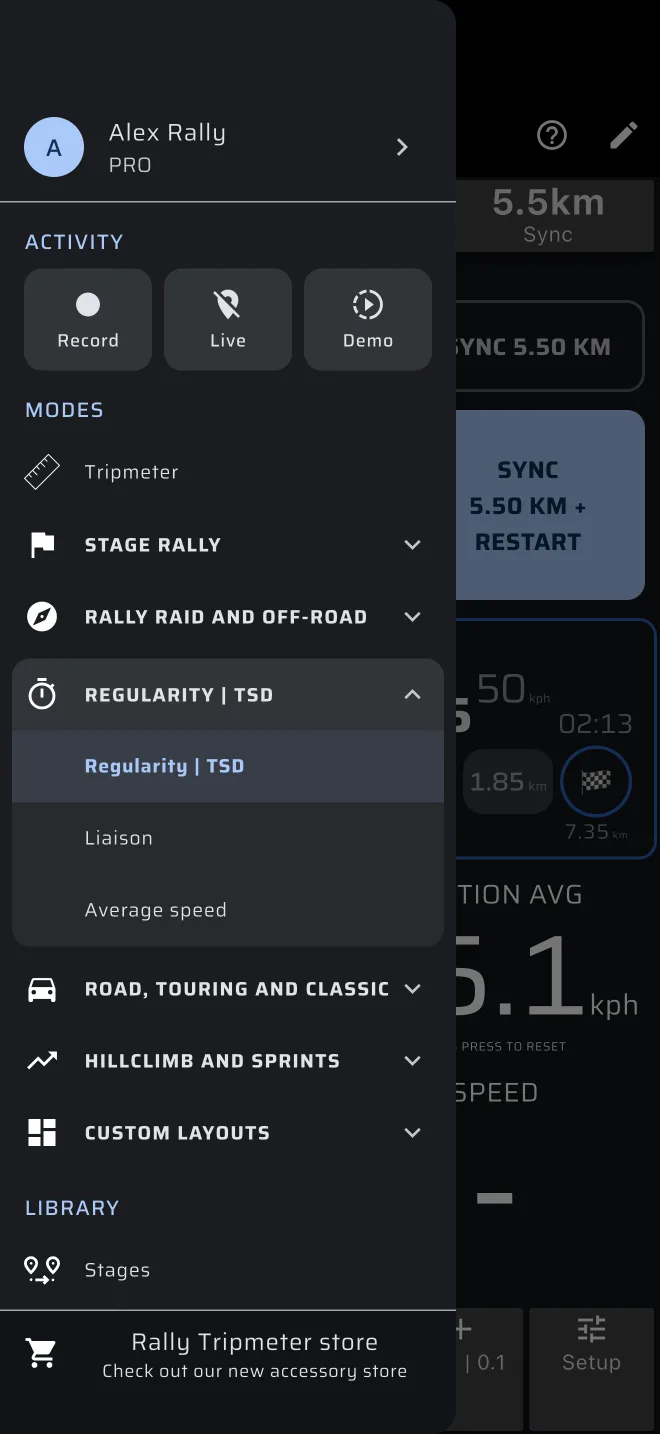
Wenn Sie die App noch nicht kennen, lesen Sie zuerst den Schnellstart. Er dauert zehn Minuten und erklärt die Grundlagen, die dieser Leitfaden voraussetzt.
Zuerst ausprobieren
Öffnen Sie Gleichmäßigkeit | TSD. Ist keine Gleichmäßigkeitsetappe geladen, zeigt der Modus seinen Bildschirm ohne Etappe: Eine kurze Demo des Bildschirms läuft hinter einem Panel mit Etappe erstellen, Kurzanleitung und Demo-Etappe. Es springt kein Blatt auf.
Tippen Sie auf Kurzanleitung, bevor Sie ein echtes Roadbook eingeben. Sie fährt eine 1-km-Beispieletappe und hält an jedem Moment an, der eine Taste braucht. Sie dauert etwa fünf Minuten, verbraucht kein Pro-Benzin und ändert nichts in der App. Fahren Sie dann dasselbe Beispiel selbst mit Demo-Etappe. Beides ist unter Üben zu Hause beschrieben. Auch das ? in der App-Leiste bietet die Kurzanleitung an.
Die Kurzanleitung fragt zuerst Automatischer Abschnittswechsel oder Manueller Abschnittswechsel. Das ist nur, wie die Abschnitte wechseln, nicht, wie Sie gezeitet werden. Siehe Zwei getrennte Entscheidungen.
Pro, Pro-Benzin und Demomodus
Gleichmäßigkeit | TSD ist ein Pro-Modus. Das gilt auch für Ø-Geschwindigkeit, Liaison, Rennen, Rally Raid, Recce und die benutzerdefinierten Layouts.
- Der kostenlose Tarif bietet Tripmeter und Karte für eine begrenzte Distanz pro Tag (standardmäßig 80 km).
- Basic bietet Tripmeter und Karte ohne Distanzgrenze.
- Pro schaltet alles frei, ohne Limit.
Ohne Pro können Sie die Pro-Modi trotzdem öffnen und ansehen. Echtes Fahren in einem Pro-Modus verbraucht Pro-Benzin: eine kostenlose Distanz pro Tag (standardmäßig 40 km), die alle Pro-Modi teilen, im kostenlosen Tarif und mit Basic gleich. Siehe Lizenzen und Tarife.
- Eine Anzeige unter der App-Leiste zeigt das übrige Pro-Benzin. Tippen Sie darauf, um die Pro-Tarife zu sehen.
- Das Etappenblatt zeigt das übrige Benzin über Start, zum Beispiel Kostenloses Pro-Benzin heute übrig: 12.3 km.
- Die App prüft das Benzin, wenn Sie im Etappenblatt Start drücken. Eine Etappe, die wartet oder läuft, geht immer bis ins Ziel weiter, auch wenn das Benzin unterwegs ausgeht.
- Ist kein Benzin mehr da, öffnet Start Ihr Kraftstoff ist aufgebraucht, mit Pro holen, Etappe speichern und Als Beispiel fahren. Als Beispiel fahren fährt Ihre Etappe auf dem Übungsbildschirm, mit Pedalen statt GPS (siehe Üben zu Hause).
- Ist kein Benzin mehr da, bleibt der Bildschirm ohne Etappe offen (seine Kurzanleitung und die Beispieletappe verbrauchen kein Benzin). Nach einer beendeten Etappe verdeckt eine dunkle Fläche den Modus: Ihr Kraftstoff ist aufgebraucht, mit Pro holen und Demomodus aktivieren. Das Benzin füllt sich um Mitternacht wieder auf.
Eine Gleichmäßigkeitsrallye ist meist länger als das. Für die Veranstaltung selbst brauchen Sie Pro. Der Demomodus verbraucht kein Pro-Benzin.
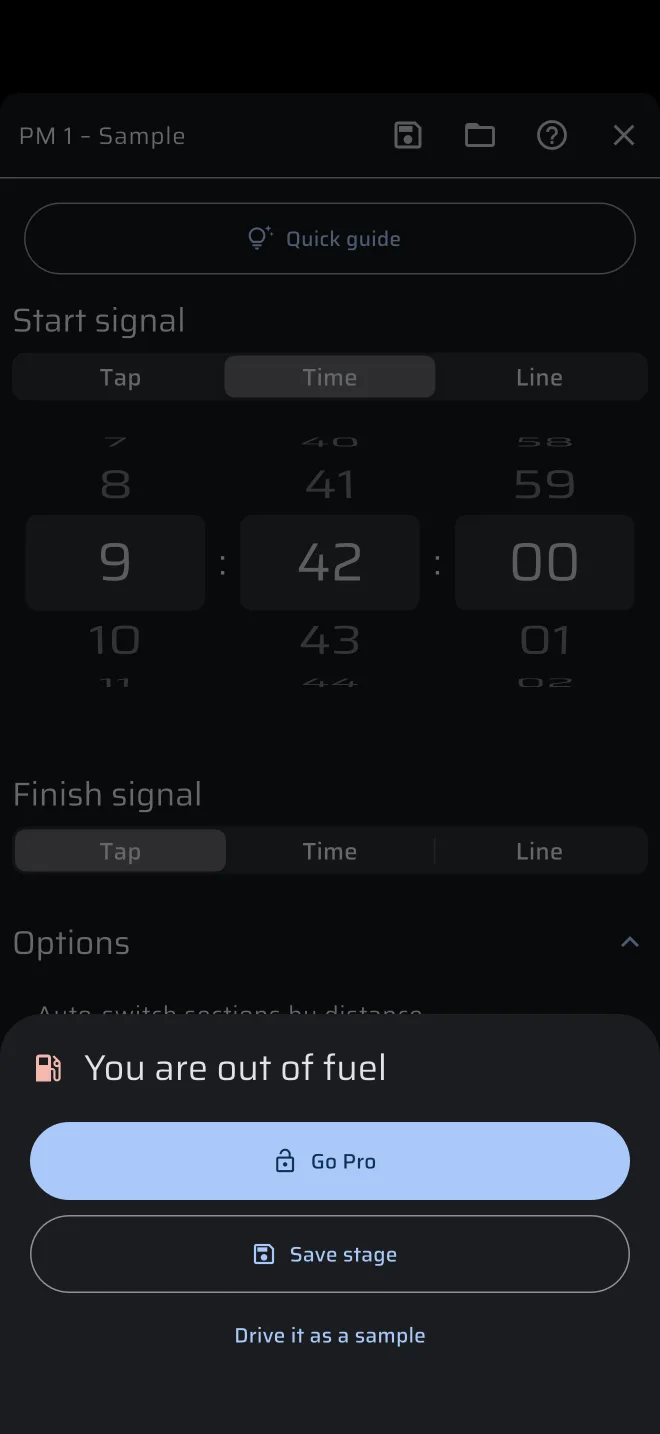
Sie können alle Gleichmäßigkeitsbildschirme ausprobieren, ohne etwas zu kaufen. Der Demomodus ersetzt das GPS durch eine simulierte Fahrt. So schalten Sie ihn ein:
- Öffnen Sie das Seitenmenü, tippen Sie auf den Chip Demo und dann auf Demo starten. Oder tippen Sie auf der dunklen Fläche über einem Modus auf Demomodus aktivieren.
- Ein roter Balken zeigt Standort simulieren mit einer Geschwindigkeitswahl. Damit ändern Sie die simulierte Geschwindigkeit.
- Um zum echten GPS zurückzukehren, tippen Sie im roten Balken auf Tippen, um Demo-Modus zu beenden oder im Seitenmenü auf den gelben Chip Demo.
Mit dem Demomodus üben Sie auch vor der Veranstaltung. Siehe Üben zu Hause.
Der Demomodus ist nicht für die Veranstaltung
Im Demomodus ist die Position simuliert. Schalten Sie ihn aus, bevor Sie losfahren. Der rote Balken zeigt, dass er an ist.
Kauf und Verwaltung eines Tarifs stehen unter Lizenzen und Tarife.
Anmelden
Sie können die App ohne Konto nutzen. Die App speichert Ihre Etappen dann unter einem Gastkonto auf diesem Telefon.
Melden Sie sich an, wenn Sie Ihre gespeicherten Etappen und den Verlauf auf mehr als einem Telefon haben möchten, zum Beispiel auf dem des Fahrers und dem des Beifahrers:
- Tippen Sie im Seitenmenü oben auf den Kontobereich (dort steht Anmelden).
- Tippen Sie auf dem Bildschirm Konto auf Mit Google anmelden oder Mit Apple anmelden.
- Machen Sie dasselbe auf dem anderen Telefon, mit demselben Konto.
Ihre Etappen stehen dann auf beiden Telefonen im Seitenmenü unter Bibliothek > Etappen. Eine Etappe, die Sie auf einem Telefon speichern, erscheint auch auf dem anderen.
Haben Sie vor der Anmeldung schon als Gast Etappen angelegt, überträgt die App sie in Ihr Konto. Dafür braucht sie eine Verbindung. Ohne Verbindung bittet die App Sie, es erneut zu versuchen.
Wenn Sie angemeldet sind, zeigt der Kontobereich im Seitenmenü Ihren Namen. Tippen Sie darauf, um den Bildschirm Konto zu öffnen. Dort finden Sie Abmelden und Konto löschen.
Wenn Sie sich nicht anmelden möchten, können Sie eine Etappe trotzdem als Datei an ein anderes Telefon schicken. Siehe Speichern und an das Telefon des Fahrers senden.
Melden Sie sich zu Hause an
Melden Sie sich vor der Veranstaltung an, mit einer guten Verbindung. Bereiten Sie auch Ihre Etappen zu Hause vor, nicht an der Startlinie.
Halterung, Strom und Bildschirm
Befestigen Sie das Telefon dort, wo die Person, die es abliest, es sehen kann, ohne es in der Hand zu halten. In einer Gleichmäßigkeitsprüfung ist das normalerweise der Beifahrer, der das Feld Ideale Zeit im Blick hat. Liest der Fahrer ab, setzen Sie die Halterung in sein Blickfeld, aber nicht vor die Straße.
Schließen Sie das Telefon an ein Ladegerät an. GPS bei eingeschaltetem Bildschirm leert einen Akku schnell.
Die App hält den Bildschirm an, solange sie geöffnet ist. Die Bildschirm-Zeitsperre des Telefons müssen Sie nicht ändern.
Schalten Sie in den Einstellungen Im Hintergrund weiterlaufen lassen ein. Standardmäßig ist es aus. Wenn es an ist, läuft das GPS weiter, wenn der Bildschirm sperrt oder Sie eine andere App öffnen. Auf Android zeigt das Telefon dann die Benachrichtigung „Background GPS is active“. Ist es aus, kann ein Anruf oder eine andere App das GPS anhalten.
Prüfen Sie auch den Energiesparmodus des Telefons. Ein Telefon, das Apps im Hintergrund einschränkt oder den Bildschirm zum Stromsparen abschaltet, kann mitten in einer Prüfung das GPS verlieren.
Einheiten
Stellen Sie die Einheiten unter Einstellungen > Einheiten ein. Distanz (km oder mi) und Geschwindigkeit (kph oder mph) sind zwei getrennte Einstellungen.
Das Geschwindigkeitsdiagramm, in das Sie die Prüfung eingeben, verwendet beide: Distanzen, ZKs sowie Etappen- und Abschnitts-Trip in Distanz, Geschwindigkeiten und Schnitte in Geschwindigkeit. Wählen Sie die Einheiten Ihres Roadbooks und stellen Sie sie ein, bevor Sie das Diagramm ausfüllen. Ändern Sie später eine Einheit, rechnet die App die Werte um.
Unter Trips können Trip 1 und Trip 2 eine eigene Einheit haben. Die Etappe verwendet immer Distanz.