Eine Prüfung zeiten
Der Modus Rennen zeitet eine Wertungsprüfung. Er zeigt einen Etappen-Timer, Etappen- und Abschnitts-Trip mit Schnitten, Ihre Geschwindigkeit und die Höchstgeschwindigkeit der Prüfung. Diese Seite behandelt das Einrichten der Etappe, die drei Arten zu starten, die drei Arten zu beenden und was der Bildschirm zeigt.
Für Ihre eigene Orientierung
Die App zeitet die Prüfung mit GPS und Uhr des Telefons. Das dient der eigenen Orientierung des Teams und ist keine offizielle Zeitnahme. Das Ergebnis ist die Zeit des Veranstalters.
Die Etappe einrichten
Öffnen Sie im Seitenmenü Rallye mit Sonderprüfungen und tippen Sie auf Rennen. Ist keine Rennen-Etappe geladen, zeigt Rennen seinen Bildschirm ohne Etappe: Im Hintergrund läuft eine Etappe, und ein Panel unten hat diese Tasten:
- Jetzt eine Etappe starten: Der Etappen-Timer startet sofort, ohne etwas einzurichten. Tippen Sie im Ziel auf den Etappen-Timer, um ihn zu stoppen.
- Etappe erstellen: öffnet das Etappenblatt.
- Aus der Bibliothek: eine gespeicherte Etappe wählen. Sie erscheint, wenn Ihre Bibliothek eine Etappe hat.
- Kurzanleitung: Der Demomodus fährt das Auto, und Tipps zeigen, wie der Bildschirm funktioniert, vom Start bis zum Ziel. Die Etappe der Anleitung wird nicht im Verlauf gespeichert und ist weg, wenn die Anleitung endet.
- Benutzerhandbuch: öffnet die Rennen-Seite dieses Handbuchs.
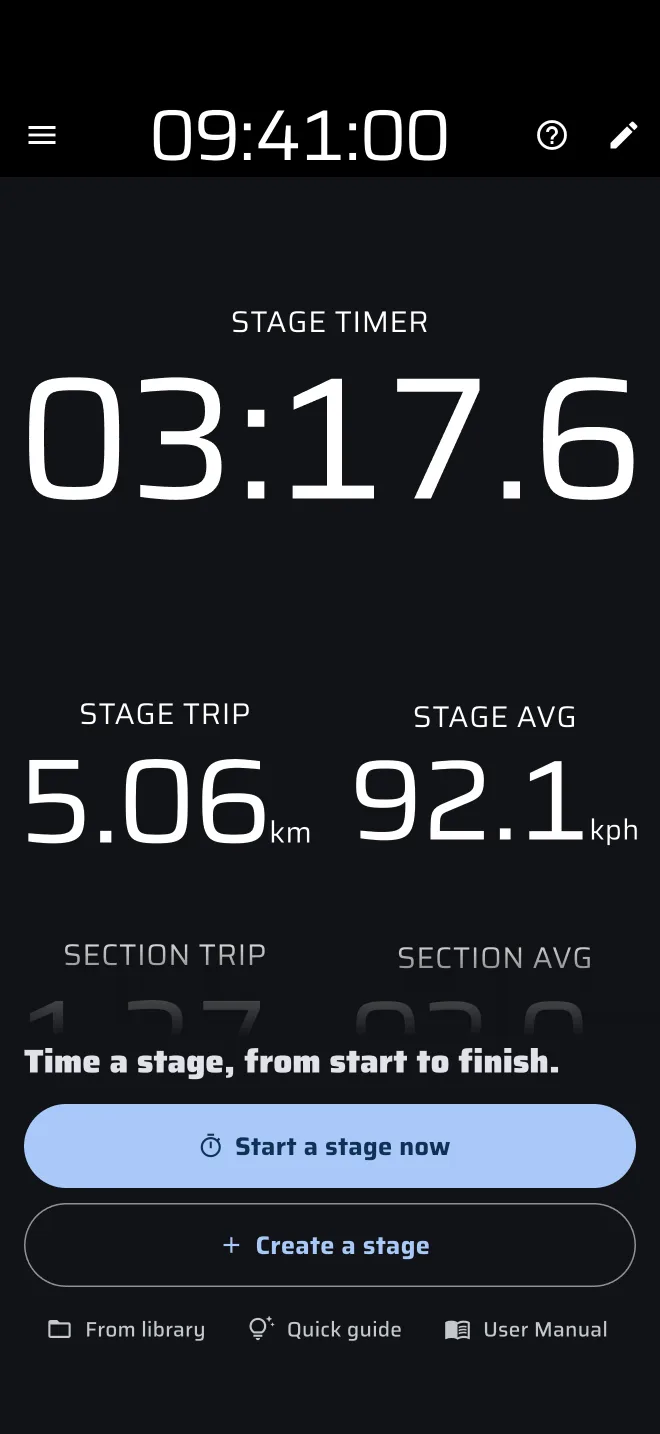
So richten Sie eine Etappe mit Start- und Zielsignal ein:
- Tippen Sie auf Etappe erstellen (oder Aus der Bibliothek). Das Etappenblatt öffnet sich.
- Geben Sie unter Etappenname einen Namen ein, zum Beispiel „WP1“. Ein Name ist optional: Eine Etappe, die ohne Namen gespeichert wird, heißt Ohne Titel.
- Wählen Sie das Startsignal und das Ziel-Signal (siehe unten).
- Tippen Sie auf das Speichersymbol, um die Etappe in Ihrer Bibliothek zu behalten. Tippen Sie auf das Ordnersymbol (Öffnen), um eine gespeicherte zu wählen.
- Tippen Sie auf Start.
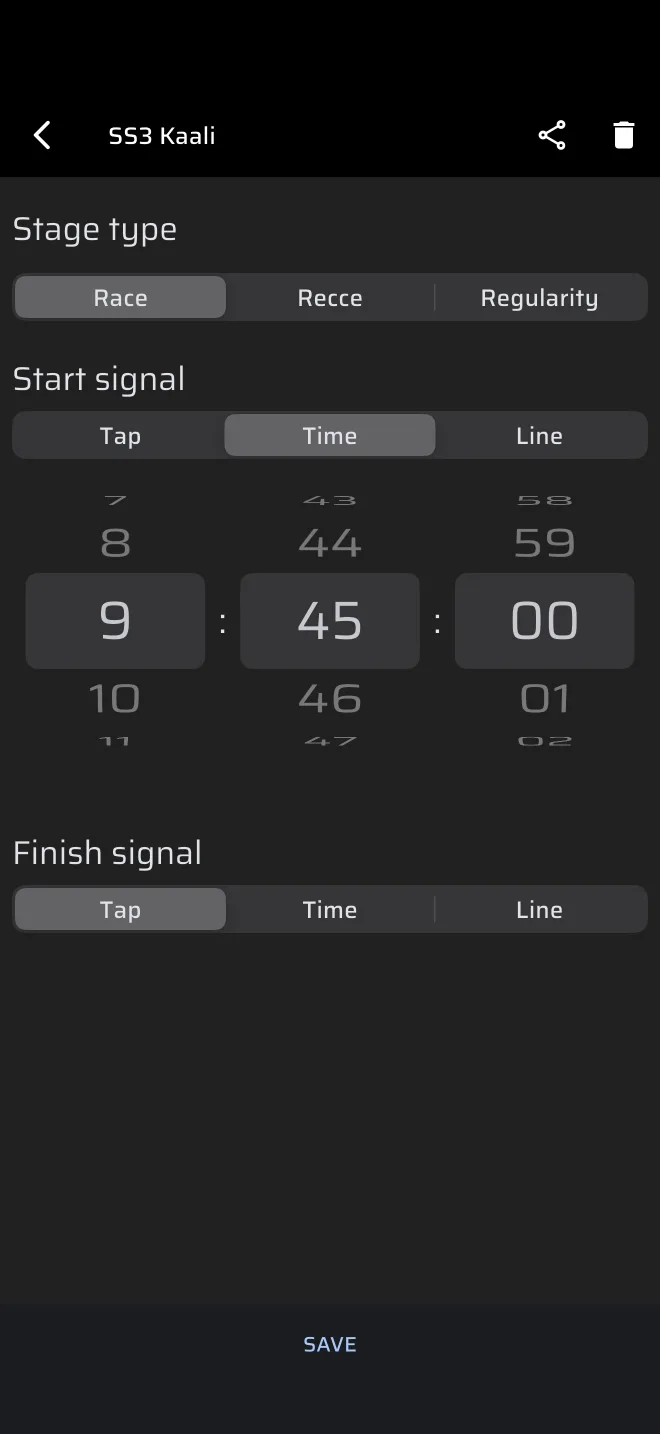
Gespeicherte Etappen finden Sie im Seitenmenü unter Bibliothek > Etappen. Dort können Sie auch eine Etappe anlegen, sie als .rtstage-Datei teilen und eine importieren, die Ihnen jemand geschickt hat. Siehe Etappenbibliothek.
Start per Tippen, Zeit oder Linie
Wählen Sie unter Startsignal eine von drei Möglichkeiten.
Tippen. Die Etappe wartet auf Sie. Wenn der Sportwart das Startsignal gibt, tippen Sie auf den Etappen-Timer. Sein Hinweis lautet Zum Starten tippen.
Zeit. Geben Sie die Startzeit ein. Standard ist die nächste volle Minute. Nachdem Sie Start gedrückt haben:
- wechselt die Überschrift des Etappen-Timers zu Startzeit und zeigt die Startzeit;
- zählt er in den letzten 30 Sekunden in Sekunden herunter;
- beginnt er bei null, die Etappenzeit zu zählen.
Die Startzeit richtet sich nach der Rallye-Zeit in der App-Leiste, stellen Sie diese also zuerst auf die offizielle Uhr (siehe Schnellstart).
Linie. Zeichnen Sie eine Startlinie auf der Karte. Die Karte öffnet sich an Ihrer aktuellen Position. Verschieben und drehen Sie sie, bis das Liniensymbol in der Mitte an der Startlinie quer über der Straße liegt. Der Timer startet, wenn das Telefon die Linie überquert. Die Startzeit wird zwischen zwei GPS-Positionen berechnet, deshalb wird ein fliegender Start genauer gezeitet als mit einem Tippen. Der Hinweis lautet Startlinie überqueren.
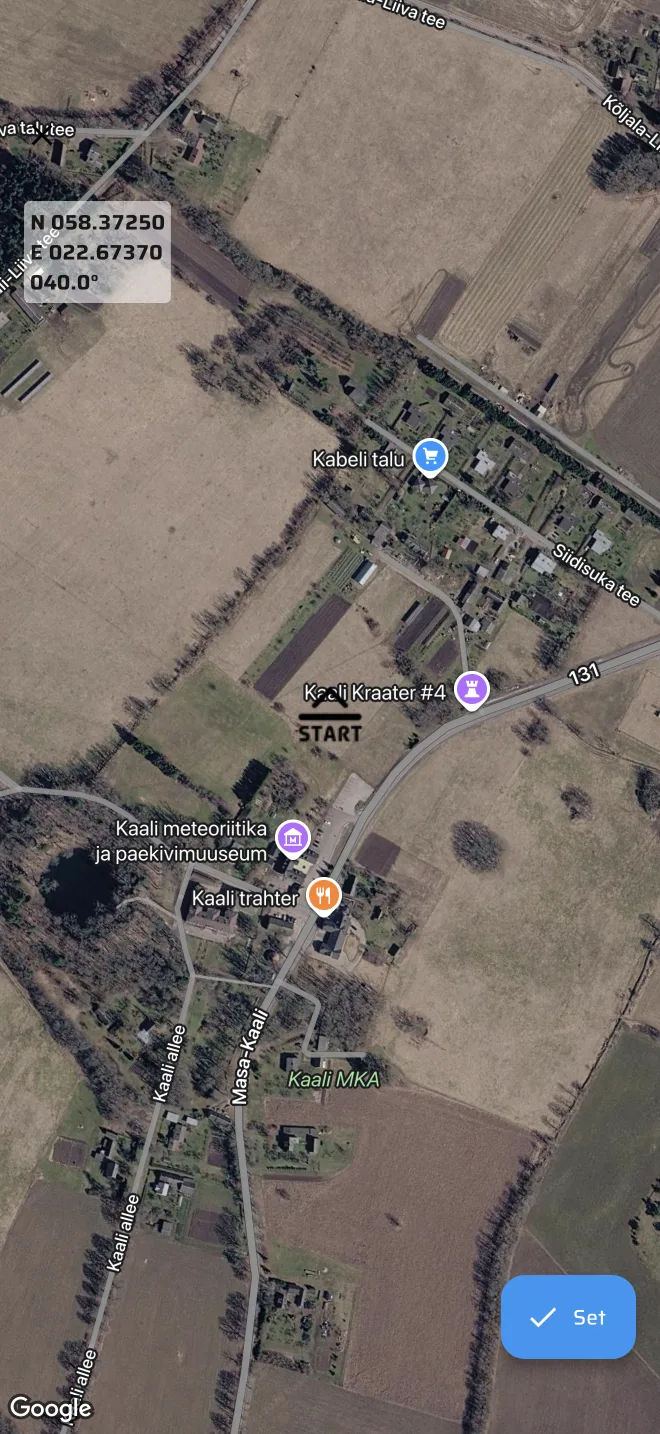
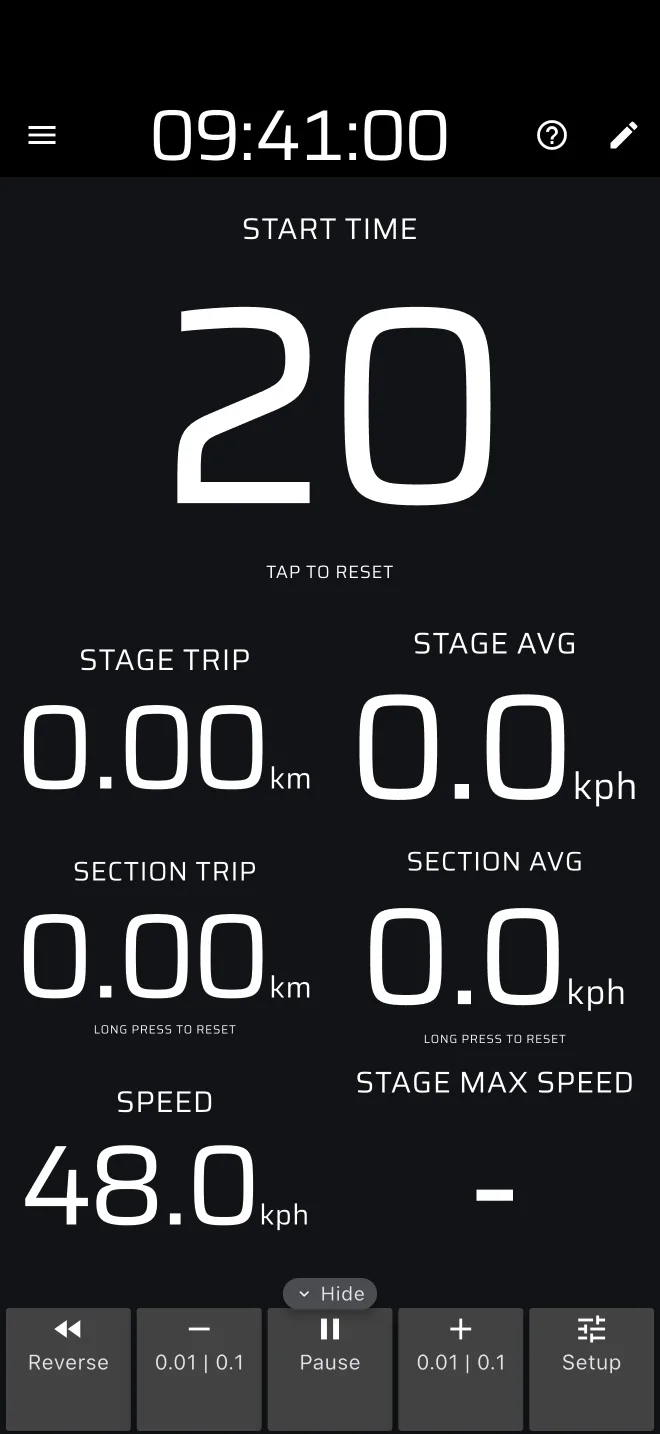
Ein Tippen auf den Timer bricht einen Zeit- oder Linienstart ab
Solange ein Zeit- oder Linienstart scharf gestellt ist, bricht ein Tippen auf den Etappen-Timer die Etappe ab und löscht die Trips. Sie müssen die Etappe dann neu einrichten. Lassen Sie die Finger vom Timer, bis die Etappe gestartet ist.
Prüfen Sie die Startzeit
Ist die Startzeit beim Drücken von Start schon vorbei, startet die Etappe sofort und der Timer zählt ab dieser früheren Zeit. Eine gespeicherte Etappe behält nur die Uhrzeit, prüfen Sie also beim Wiederverwenden, ob sie zum heutigen Zeitplan passt.
Die App kann eine Etappe nicht nach Distanz starten.
Was der Bildschirm zeigt
- Etappe-Timer: die Etappenzeit in Zehntelsekunden.
- Etappe Trip und Etappe AVG: Distanz und Durchschnittsgeschwindigkeit ab dem Start der Etappe.
- Sektion Trip und Sektion AVG: Distanz und Durchschnittsgeschwindigkeit, seit Sie den Abschnitts-Trip zuletzt zurückgesetzt haben.
- Geschwindigkeit: Ihre Geschwindigkeit.
- Höchstgeschwindigkeit Etappe: die bisher höchste Geschwindigkeit der Etappe.
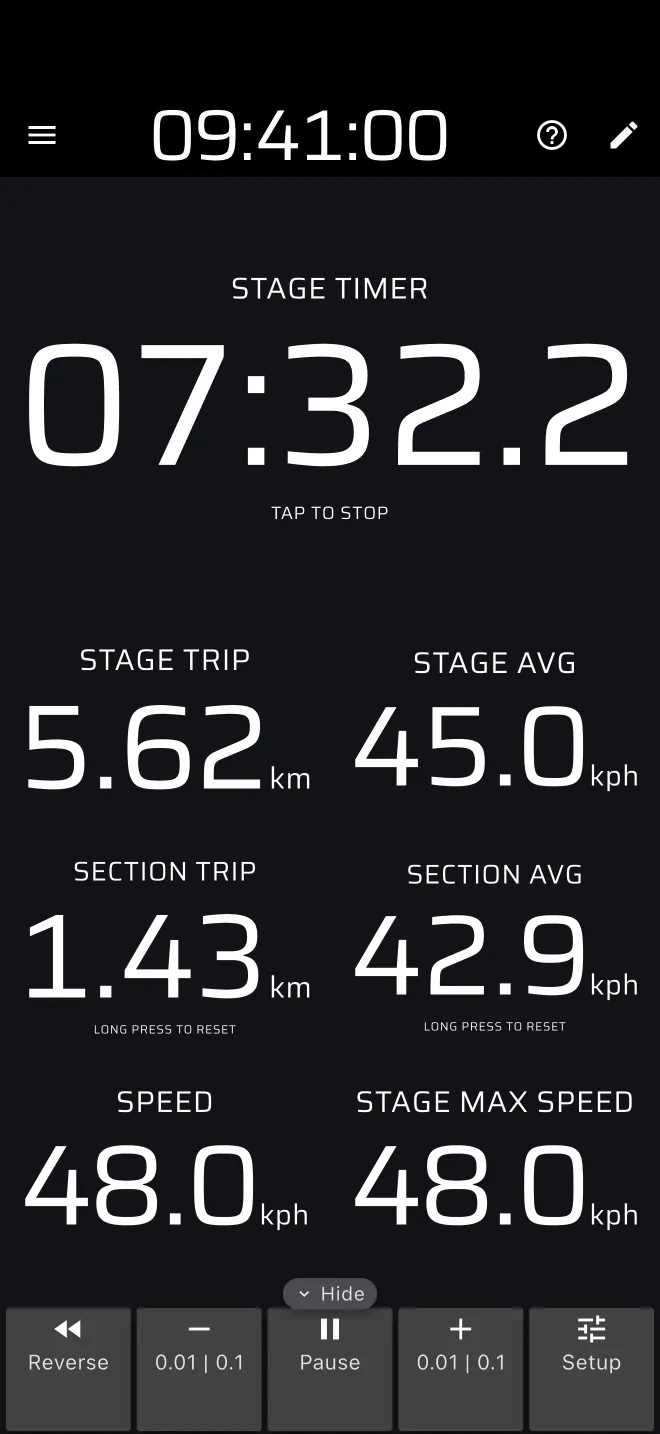
Der Abschnitts-Trip ist für Zwischenzeiten da. Drücken Sie an einer Landmarke irgendwo auf dem Bildschirm lange, um ihn zurückzusetzen (der Hinweis auf Sektion Trip lautet Zum Zurücksetzen gedrückt halten). Dann können Sie Abschnittszeit und -distanz mit einem anderen Lauf vergleichen. Das lange Drücken setzt auch Trip 1 und Trip 2 zurück, die der Modus Rennen nicht anzeigt.
Ziel per Tippen, Zeit oder Linie
Wählen Sie unter Ziel-Signal, wie die Etappe endet.
- Tippen: Tippen Sie auf den Etappen-Timer. Der Hinweis lautet Zum Stoppen tippen.
- Zeit: Die Etappe endet zu der Zeit, die Sie eingeben.
- Linie: Zeichnen Sie eine Ziellinie auf der Karte. Die Etappe endet, wenn das Telefon sie überquert.
Sie können jede laufende Etappe auch durch Tippen auf den Etappen-Timer beenden, egal welches Ziel-Signal eingestellt ist. Nutzen Sie das, wenn ein Zeit- oder Linienziel nicht auslöst.
Die beendete Etappe zeigt ihre Endzeit und den Hinweis Zum Zurücksetzen tippen, und der Lauf wird automatisch im Verlauf gespeichert. Tippen Sie erneut auf den Etappen-Timer, um ihn zu löschen. Rennen kehrt zu seinem Bildschirm ohne Etappe zurück, bereit für die nächste Etappe.
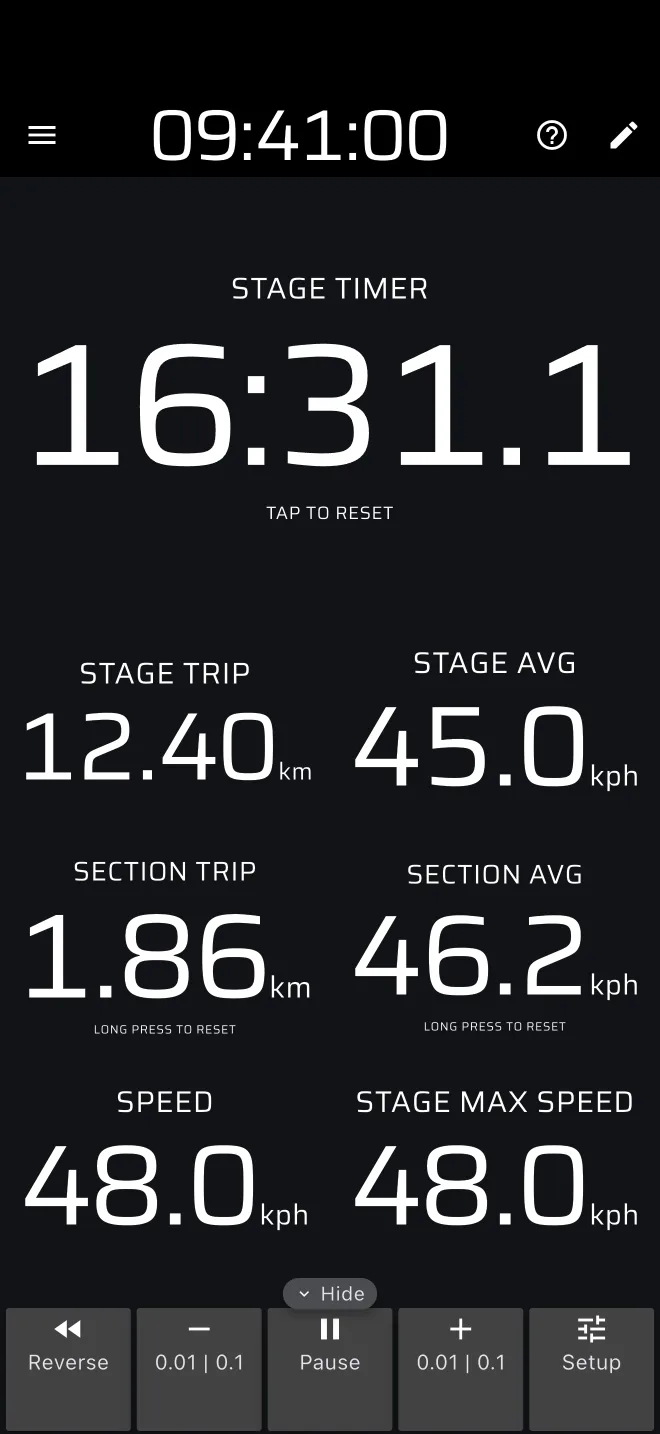
Ein Tippen auf den Timer beendet eine laufende Etappe
Während die Etappe läuft, beendet ein Tippen auf den Etappen-Timer sie. Legen Sie auf einer holprigen Prüfung keine Hand auf den Timer.
Auch beenden kann die App eine Etappe nicht nach Distanz. Endet die Prüfung mit einem fliegenden Ziel, verwenden Sie ein Linienziel oder tippen Sie im Ziel.
Mehrere Prüfungen an einem Tag
Ist eine Etappe beendet, tippen Sie auf den Etappen-Timer, um zum Bildschirm ohne Etappe zurückzukehren. Nutzen Sie dann Etappe erstellen oder Aus der Bibliothek für die nächste. Jeder beendete Lauf ist ein eigener Eintrag im Verlauf.
Der Wechsel in einen anderen Modus über das Seitenmenü ändert nur den Bildschirm. Die gestartete Etappe läuft weiter. Rally Raid nutzt dieselbe Etappe wie Rennen. Recce und Gleichmäßigkeit | TSD behalten ihre eigenen Etappen und zeigen deshalb keine Rennen-Etappe. Es läuft immer nur eine Etappe: Starten Sie in einem anderen Modus eine Etappe, bittet die App Sie, die laufende zuerst zu beenden (zum Beispiel Etappe Rennen beenden?). Eine gestartete Etappe wird beendet und im Verlauf gespeichert.
Pro-Benzin
Rennen ist ein Pro-Modus. Ohne Pro-Tarif läuft er mit dem kostenlosen täglichen Pro-Benzin. Die Anzeige unter der App-Leiste zeigt, wie viel heute übrig ist, und das Etappenblatt zeigt Kostenloses Pro-Benzin heute übrig. Das Benzin wird geprüft, wenn Sie Start drücken. Bei leerem Tank bietet ein Blatt Ihr Kraftstoff ist aufgebraucht Pro holen an, und Etappe speichern, um das Eingegebene zu behalten. Ist eine Etappe scharf geschaltet, startet sie und läuft bis ins Ziel, auch wenn das Benzin ausgeht. Bei leerem Tank bleibt der Bildschirm ohne Etappe offen, aber Start bietet nur Pro holen; nach einer beendeten Etappe pausiert der Modus bis zum nächsten Tag. Siehe Pro-Benzin.