Service und Verlauf
Nach einer Prüfung oder einem Tag ist jeder beendete Lauf bereits im Verlauf. Diese Seite zeigt, wie Sie die Läufe ansehen und den Track exportieren.
Wo Ihre Läufe gespeichert werden
Jede Etappe, die Sie beenden, wird automatisch gespeichert. Das gilt für Läufe in Rennen und Recce und für Gleichmäßigkeitsetappen. Eine Etappe, die Sie vor dem Start abbrechen, wird nicht gespeichert.
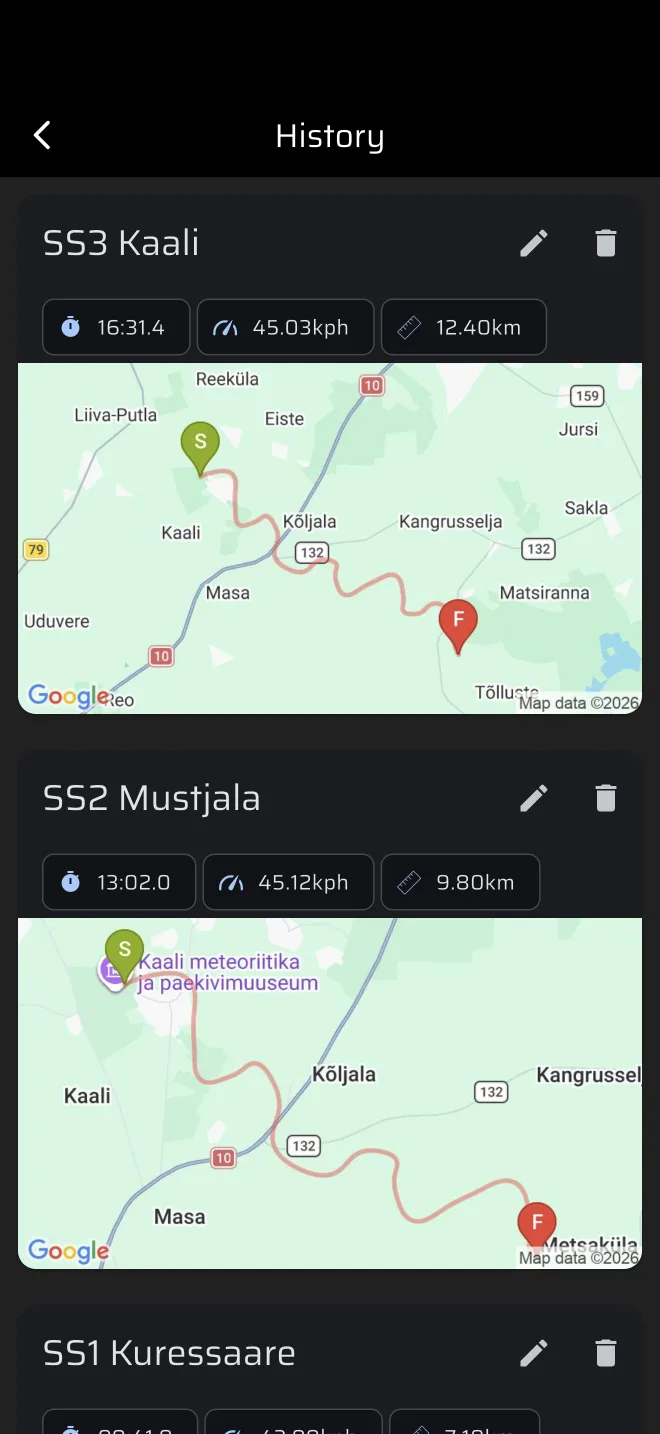
Öffnen Sie das Seitenmenü und tippen Sie auf Verlauf (unter Bibliothek). Jeder Lauf ist eine Karte mit:
- dem Etappennamen, oder Ohne Titel, wenn sie keinen hatte;
- der Etappenzeit, der Durchschnittsgeschwindigkeit und der Distanz;
- einer Karte des Tracks, mit S am Start und F im Ziel.
Mit dem Stiftsymbol benennen Sie einen Lauf um, mit dem Papierkorbsymbol löschen Sie ihn. Das Löschen fragt nach einer Bestätigung (Etappe löschen?).
Die Läufe werden online in Ihrem Konto gespeichert. Ein Lauf, der ohne Verbindung endet, erscheint sofort in der Liste, mit einem durchgestrichenen Wolkensymbol (Wartet auf Synchronisierung), und wird hochgeladen, sobald das Telefon wieder online ist. Siehe Speichern ohne Verbindung. Gäste sehen oben im Verlauf ein Banner, das sie zur Anmeldung einlädt.
Die Distanz im Verlauf
Die Distanz auf der Karte ist die Länge des aufgezeichneten GPS-Tracks. Sie ist nicht der Trip und enthält daher nicht Ihren Kalibrierungsfaktor.
Telemetrie
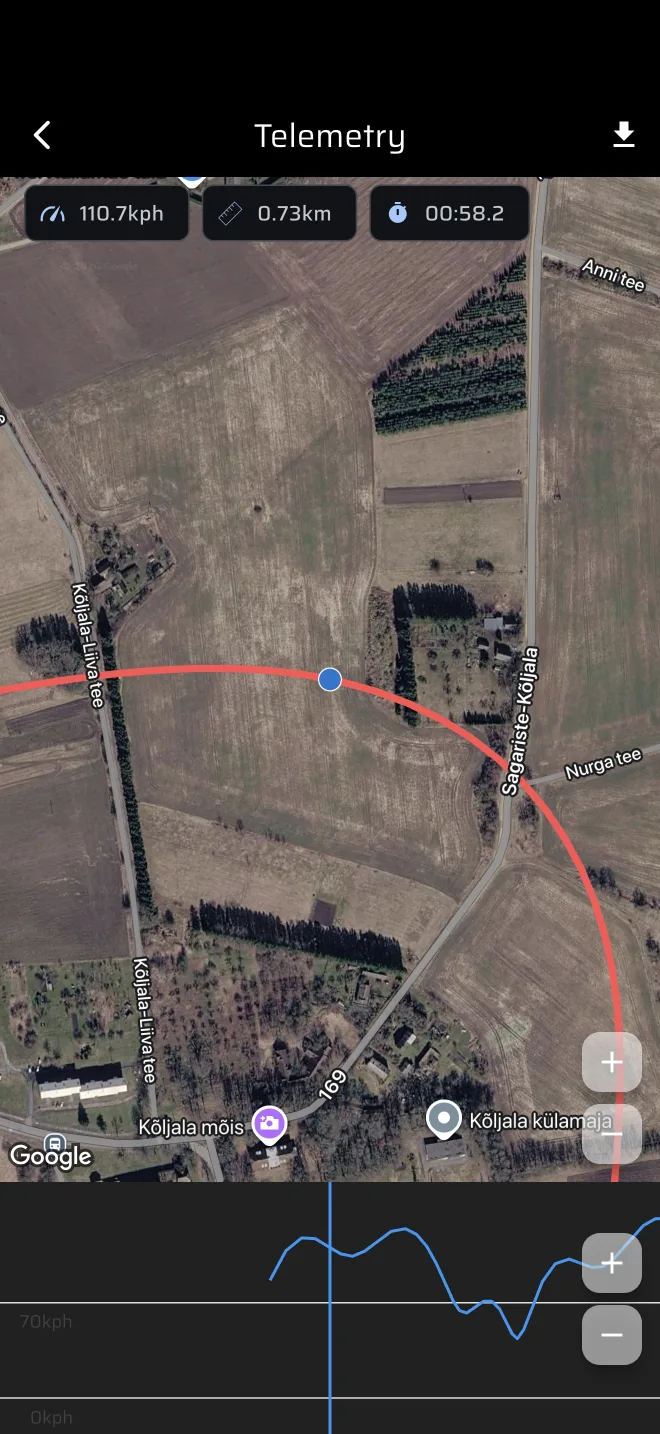
Tippen Sie auf einen Lauf, um Telemetrie zu öffnen:
- Die Karte zeigt Ihren Track, zentriert auf den Punkt, den Sie gerade ansehen.
- Das Geschwindigkeitsdiagramm darunter zeigt die Geschwindigkeit über der Distanz.
- Ziehen Sie den Finger über das Diagramm. Die Karte springt zu diesem Punkt, und die Chips über der Karte zeigen Geschwindigkeit, Distanz und Etappenzeit an diesem Punkt.
- Das Download-Symbol in der oberen Leiste exportiert den Track über das Teilen-Menü als GPX-Datei.
Ein Lauf braucht mindestens zwei GPS-Punkte, damit er sich in der Telemetrie öffnet. Ein Lauf mit weniger Punkten zeigt einen leeren Bildschirm.
Läufe vergleichen
Die App hat keinen Vergleich nebeneinander. So vergleichen Sie zwei Läufe derselben Prüfung:
- Stellen Sie in der Verlaufsliste Etappenzeit, Durchschnittsgeschwindigkeit und Distanz der beiden Karten nebeneinander;
- öffnen Sie jeden Lauf in der Telemetrie und ziehen Sie zur selben Distanz, um die Geschwindigkeit an einer Kurve oder einer Kuppe zu vergleichen.
Um Zwischenzeiten während der Prüfung zu vergleichen, nutzen Sie Sektion Trip und Sektion AVG im Modus Rennen (siehe Eine Prüfung zeiten). Diese Werte werden nicht im Verlauf gespeichert.
Im Serviceplatz
- Routen. Seitenmenü, Bibliothek > Gespeicherte Routen. Öffnen Sie eine Route und senden Sie sie mit Route exportieren als GPX, KML oder GeoJSON. GPX funktioniert mit Garmin, Strava und OsmAnd.
- Etappen. Tippen Sie unter Bibliothek > Etappen auf das Teilen-Symbol neben einer Etappe, um sie als
.rtstage-Datei zu senden. Jeder mit der App kann sie über das Symbol Etappe importieren im Bildschirm Etappen importieren. - Akku. GPS bei eingeschaltetem Bildschirm leert den Akku schnell. Schließen Sie das Telefon im Service und im Auto an ein Ladegerät an.