Der Besichtigungstag
Bei der Besichtigung fahren Sie die Prüfungen vor der Veranstaltung langsam ab, um den Aufschrieb zu schreiben. Der Veranstalter überwacht dabei Geschwindigkeitsbegrenzungen. Der Modus Recce zeigt Ihre Geschwindigkeit neben dem Limit für Ihre Position und warnt Sie, wenn Sie es überschreiten.
Bevor Sie losfahren
Legen Sie jede Prüfung einmal an und behalten Sie sie in Ihrer Bibliothek.
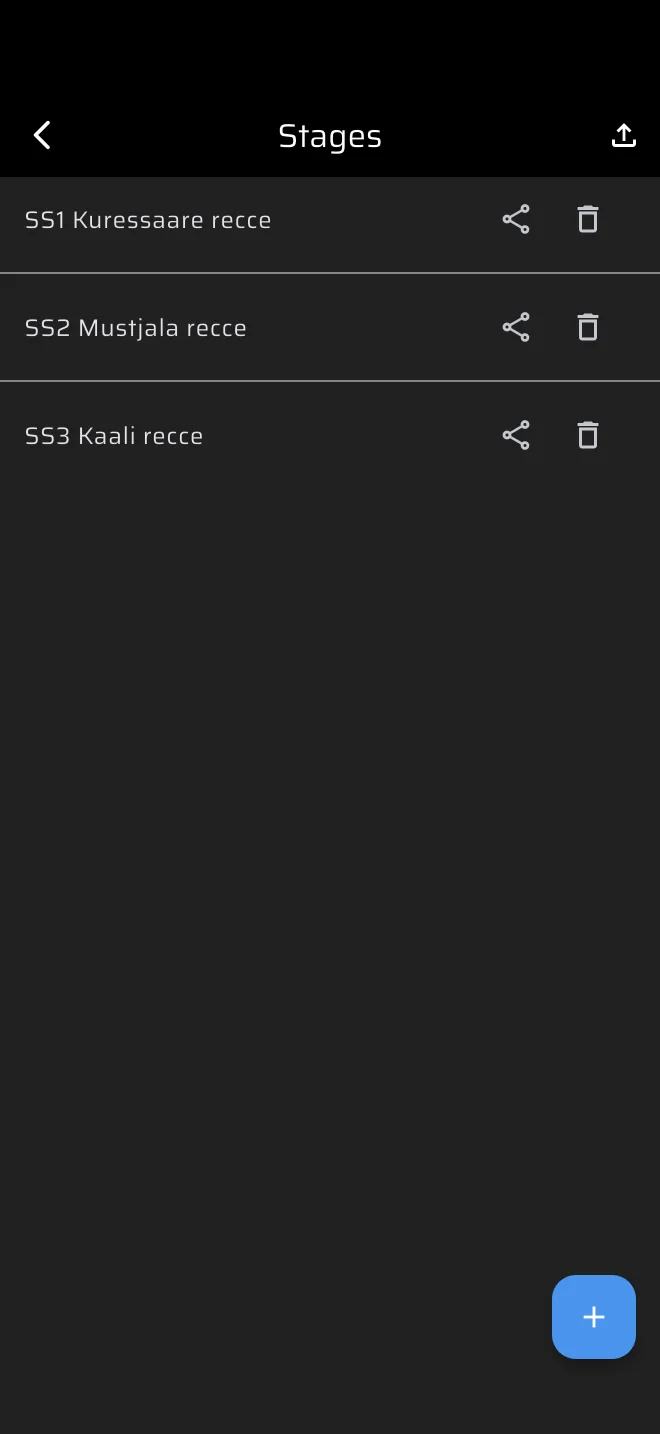
- Öffnen Sie im Seitenmenü Bibliothek > Etappen und tippen Sie auf die Plustaste.
- Wählen Sie unter Etappe Typ den Typ Recce.
- Geben Sie der Etappe im Feld Etappenname einen Namen, zum Beispiel „WP1“.
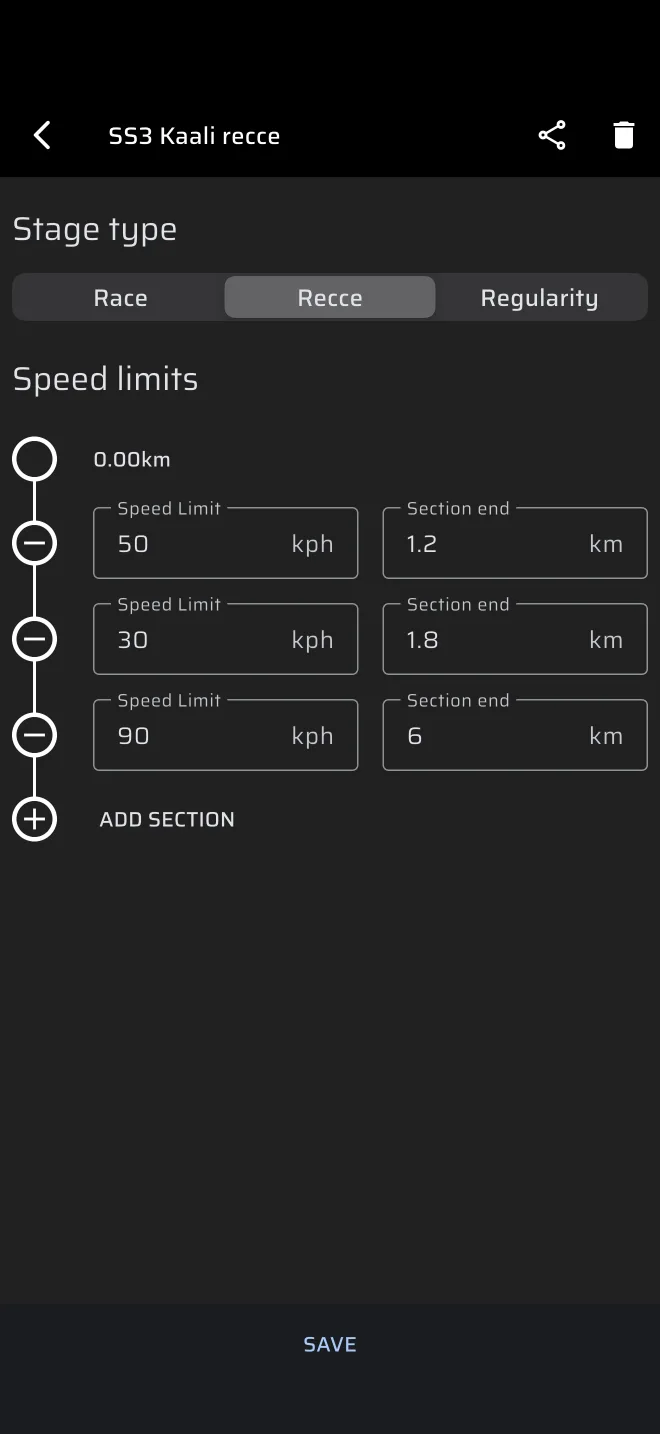
- Fügen Sie unter Geschwindigkeitsbegrenzungen mit Sektion hinzufügen eine Zeile pro Limitzone hinzu. Tragen Sie in jede Zeile die Erlaubte Höchstgeschwindigkeit und das Abschnittsende ein.
- Tippen Sie auf Speichern.
Abschnittsende ist eine Distanz ab dem Start der Prüfung, nicht die Länge der Zone. Eine 60-km/h-Zone für die ersten 2.4 km, gefolgt von 40 km/h bis 3.1 km, sind zwei Zeilen: 60 und 2.4, dann 40 und 3.1. Die Regeln für die Zeilen stehen unter Geschwindigkeitsbegrenzungen.
Übernehmen Sie die Limits aus der Ausschreibung. Sie sind bei jeder Veranstaltung anders.
Eine Recce-Etappe hat kein Start- oder Zielsignal zum Einstellen. Sie beginnt, wenn Sie im Etappenblatt auf Start drücken, und endet, wenn Sie sie stoppen.
Geben Sie dem Fahrer dieselbe Etappe
Tippen Sie auf das Teilen-Symbol neben einer gespeicherten Etappe, um sie als .rtstage-Datei zu senden. Der Fahrer importiert sie auf seinem Telefon unter Etappen. Siehe Etappen teilen.
Eine Etappe starten
- Öffnen Sie im Seitenmenü Rallye mit Sonderprüfungen und tippen Sie auf Recce.
- Ist keine Recce-Etappe geladen, zeigt Recce seinen Bildschirm ohne Etappe: Im Hintergrund läuft eine Besichtigungsfahrt, unten sind Tasten. Tippen Sie auf Aus der Bibliothek und wählen Sie Ihre gespeicherte Etappe, oder tippen Sie auf Etappe erstellen und tragen Sie die Geschwindigkeitsbegrenzungen direkt in das Blatt ein.
- Tippen Sie auf Start.
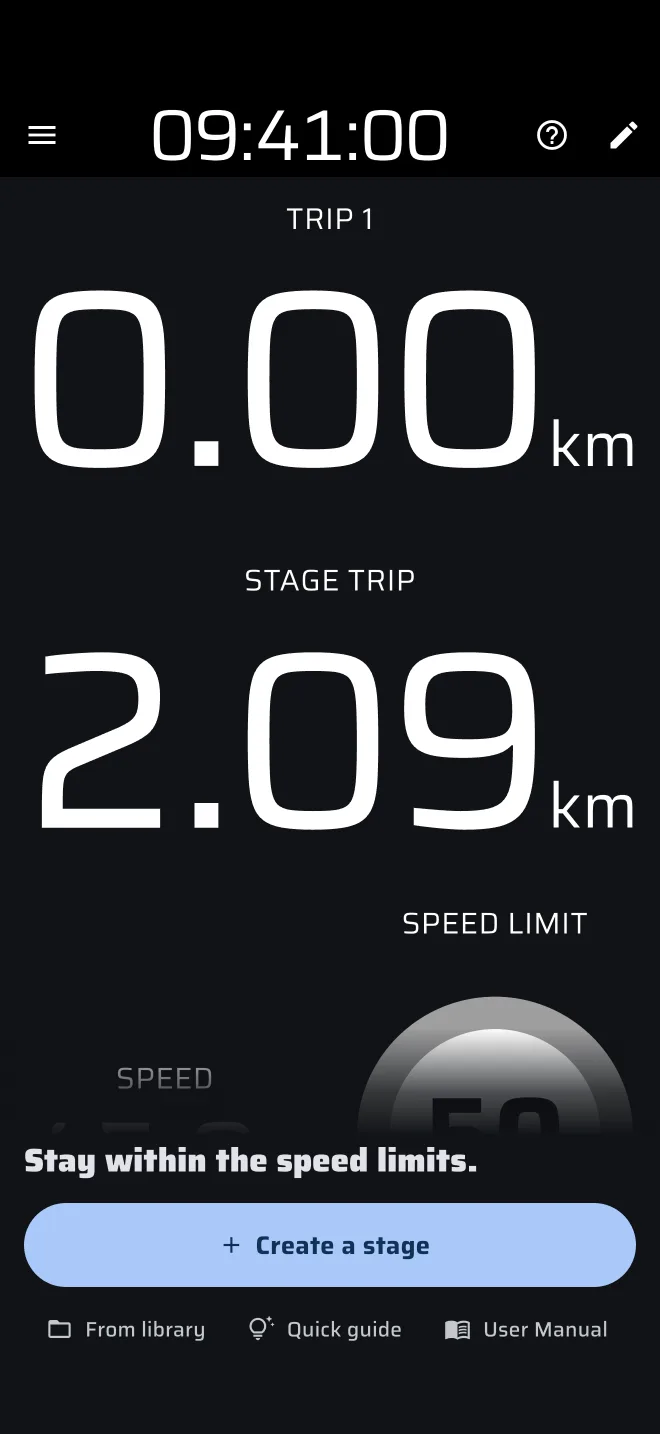
Dasselbe Panel hat Kurzanleitung, die den Recce-Bildschirm praktisch zeigt: Der Demomodus fährt das Auto auf einer Übungsetappe, und Tipps erklären die Geschwindigkeit, das Limitschild und die Trips. Die Übungsetappe wird nicht im Verlauf gespeichert. Benutzerhandbuch öffnet die Recce-Seite dieses Handbuchs.
Recce behält seine eigene Etappe, getrennt von Rennen und Gleichmäßigkeit. Es läuft immer nur eine Etappe. Läuft eine Etappe eines anderen Typs, bittet Sie die App, sie zuerst zu beenden, zum Beispiel Etappe Rennen beenden?
Recce ist ein Pro-Modus. Ohne Pro-Tarif verbraucht eine Recce-Etappe das kostenlose tägliche Pro-Benzin, das beim Drücken von Start geprüft wird. Siehe Pro-Benzin.
Die Etappe startet sofort, in dem Moment, in dem Sie auf Start tippen, und Trip 1 wird zurückgesetzt. Drücken Sie Start an der Startlinie der Prüfung, denn die Geschwindigkeitsbegrenzungen werden von dort aus gemessen.
Den Recce-Bildschirm lesen
Der Bildschirm zeigt vier Dinge:
- Trip 1: Ihr Arbeits-Trip. Tippen Sie auf den Bildschirm, um ihn zurückzusetzen.
- Etappe Trip: die Distanz, seit Sie Start gedrückt haben. Die Abschnitte der Geschwindigkeitsbegrenzung werden auf diesem Trip gemessen.
- Geschwindigkeit: Ihre Geschwindigkeit.
- Erlaubte Höchstgeschwindigkeit: das Limit für den Abschnitt, in dem Sie sind. Es wechselt von selbst, wenn der Etappen-Trip das jeweilige Abschnittsende passiert.
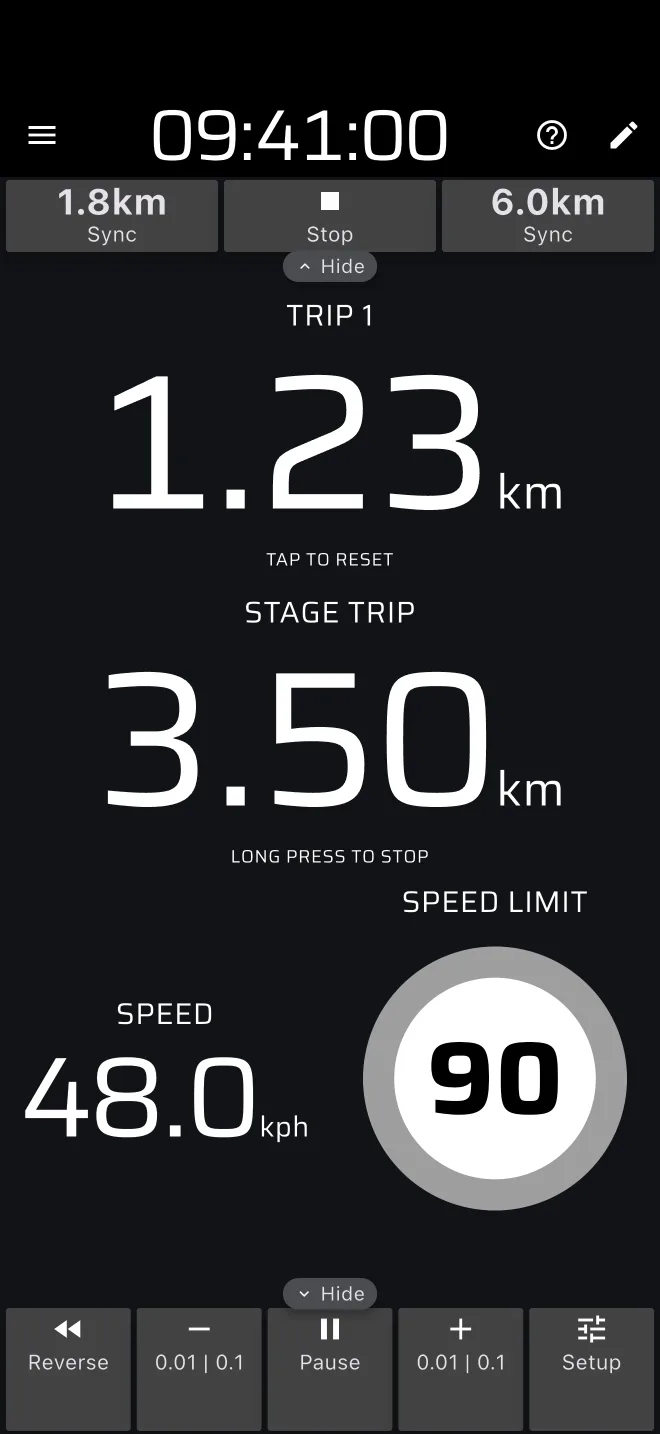
Der Ring des Tempolimit-Schilds ist grau, solange Sie innerhalb des Limits sind. Er wird rot, wenn Sie es überschreiten, und die App gibt in dem Moment, in dem Sie das Limit überschreiten, einen langen Piepton aus.
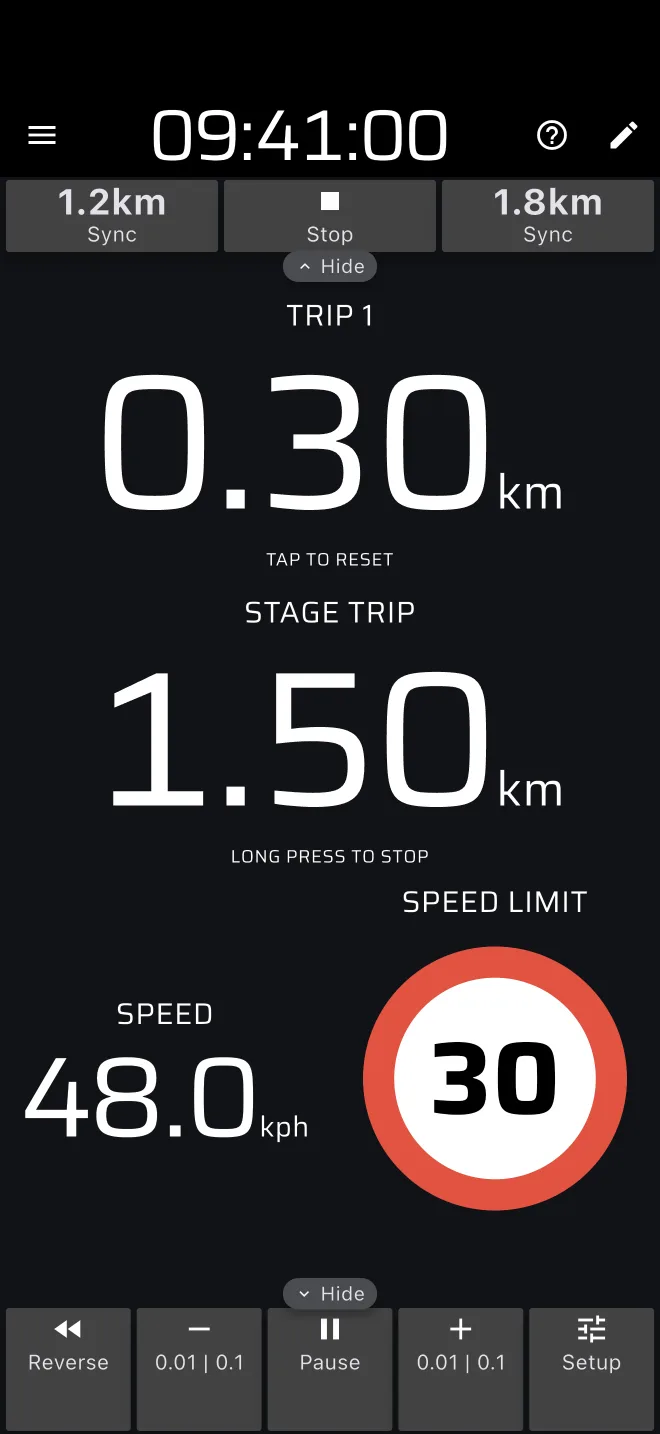
Die Geschwindigkeit auf dem Bildschirm berücksichtigt Ihren Kalibrierungsfaktor.
Weicht der Etappen-Trip vom Roadbook ab, verwenden Sie die Taste Sync in der Etappen-Symbolleiste. Auf ihr steht eine Distanz. Sie setzt den Etappen-Trip auf den Beginn oder das Ende des aktuellen Abschnitts der Geschwindigkeitsbegrenzung. Drücken Sie sie, wenn Sie am Schild vorbeifahren.
Der Aufschrieb während der Fahrt
Die App speichert keine handgeschriebenen Notizen. Nutzen Sie die Trips für die Distanzen, die Sie aufschreiben.
- Schreiben Sie die Distanz des Etappe Trip neben jede Ansage, damit jede Ansage eine feste Position auf der Prüfung hat.
- Oder tippen Sie an jeder auffälligen Stelle auf den Bildschirm, um Trip 1 zurückzusetzen, und schreiben Sie die Distanz seit der vorherigen Ansage auf.
- Stimmt die Distanz nicht, korrigieren Sie sie mit Plus und Minus in der Trip-Symbolleiste. Sie ändern alle Trips gleichzeitig.
Für einen Aufschrieb, den die App aus der aufgezeichneten Fahrt erzeugt, siehe Besichtigung und Aufschrieb.
Beenden und die Route aufzeichnen
Um die Etappe zu beenden, drücken Sie irgendwo auf dem Bildschirm lange, oder tippen Sie in der Etappen-Symbolleiste auf Anhalten. Der Lauf wird im Verlauf gespeichert. Tippen Sie dann in der Etappen-Symbolleiste auf Zurücksetzen, um zum Bildschirm ohne Etappe zurückzukehren, oder tippen Sie auf den Bildschirm, um die nächste Etappe im Etappenblatt einzurichten.
Die Routenaufzeichnung ist unabhängig von der Etappe:
- Öffnen Sie das Seitenmenü und tippen Sie unter Aktivität auf den Chip Aufnehmen.
- Geben Sie einen Name der Aufzeichnung ein und tippen Sie auf Start.
- Während der Aufzeichnung ist der Chip Aufnehmen rot und zeigt die verstrichene Zeit. Eine Aufnahmeleiste über dem Bildschirm hat eine Taste zum Hinzufügen eines Points of Interest und eine Stopptaste.
- Tippen Sie am Ende auf Stopp in der Leiste oder auf den roten Chip. Die Route wird unter Gespeicherte Routen gespeichert.
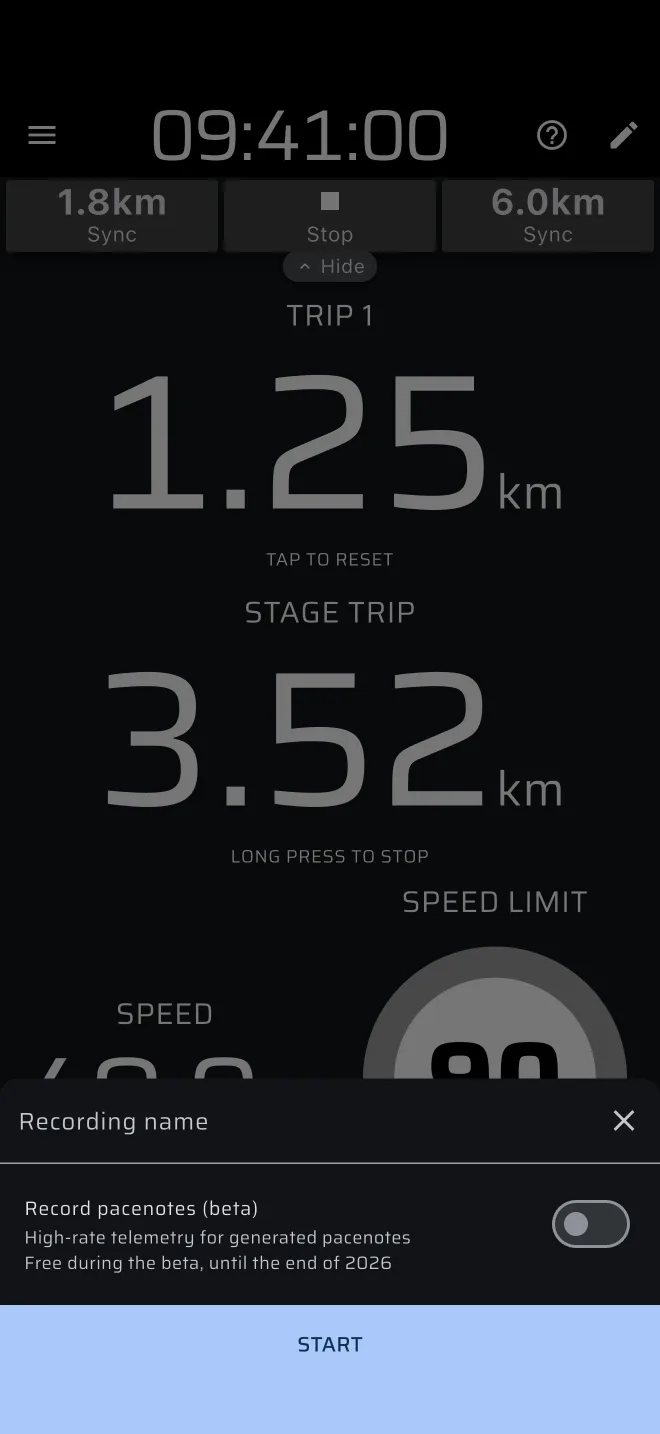
Die Aufzeichnung startet und stoppt nicht von selbst mit der Etappe. Die einzige Ausnahme ist die Aufschrieb-Option im Etappenblatt, Aufschrieb aufnehmen (Beta), die die Fahrt aufzeichnet und mit der Etappe endet.
Die Aufzeichnung stoppt von selbst und speichert die Route, wenn sich das Auto 15 Minuten nicht bewegt hat oder wenn die Aufzeichnung 90 Minuten erreicht. Ein Dialog teilt Ihnen das mit.
Nach der Besichtigung
- Gespeicherte Routen (Seitenmenü, Bibliothek): Öffnen Sie eine Route, um sie auf der Karte zu sehen und Kreuzungen heranzuzoomen. Mit Route exportieren senden Sie sie als GPX, KML oder GeoJSON.
- Verlauf (Seitenmenü, Bibliothek): Öffnen Sie den Lauf, um den Track und die Geschwindigkeit über der Distanz zu sehen. Siehe Service und Verlauf.
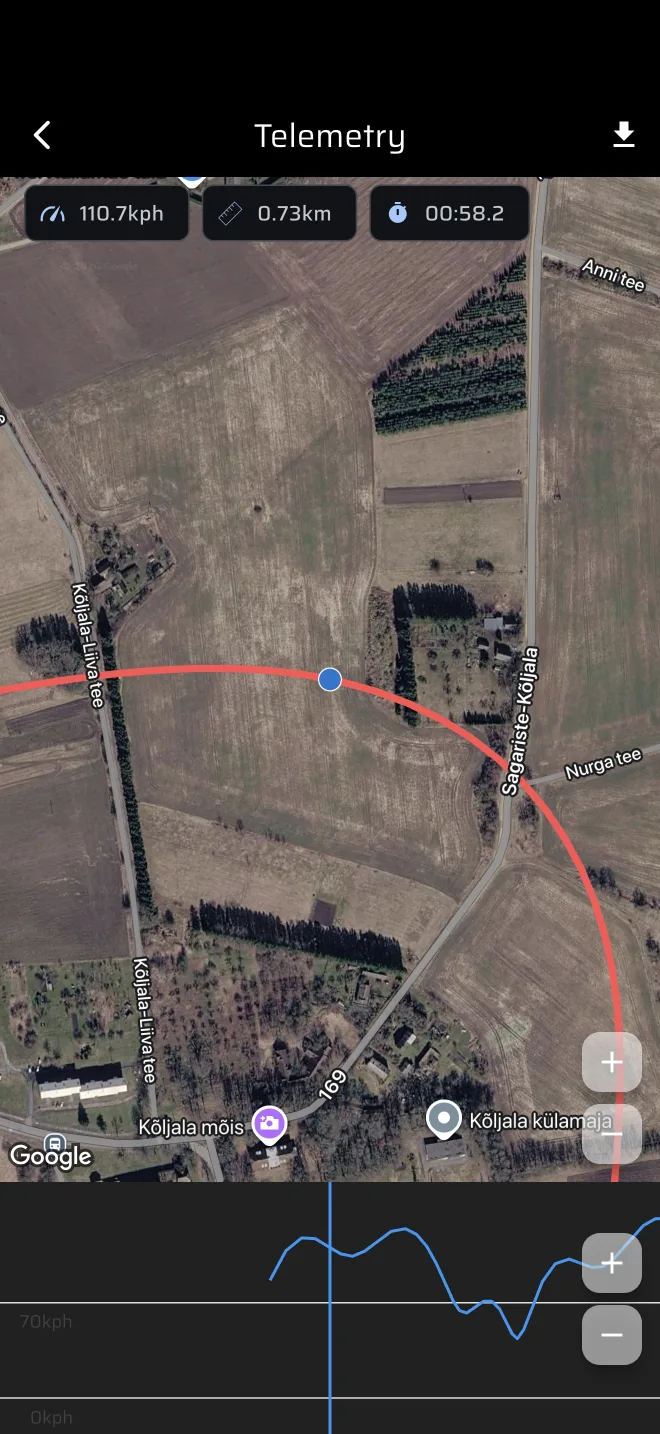
Erlaubt die Veranstaltung zwei Durchgänge, lernen Sie im ersten die Straße kennen und verfeinern Sie im zweiten den Aufschrieb.