Etappen anlegen
Eine Etappe ist eine gespeicherte Definition, die Sie laden und fahren: ein Name, wie sie startet und endet, und bei einer Recce- oder Gleichmäßigkeits-Etappe die Geschwindigkeitsbegrenzungen oder das Geschwindigkeitsdiagramm. Diese Seite beschreibt den Etappeneditor. Dasselbe Formular steckt im Etappenblatt, das Sie aus einem Modus öffnen, siehe Eine Etappe fahren.
Den Editor öffnen
- Öffnen Sie das Seitenmenü und tippen Sie in der Gruppe Bibliothek auf Etappen.
- Tippen Sie auf die Plustaste, um eine neue Etappe anzulegen. Tippen Sie auf eine Etappe in der Liste, um sie zu bearbeiten.
Der Editor hat oben das Feld Etappenname, ein Teilen-Symbol und ein Papierkorbsymbol (beide nur bei einer bereits gespeicherten Etappe), in der Mitte das Formular und unten die Taste Speichern.
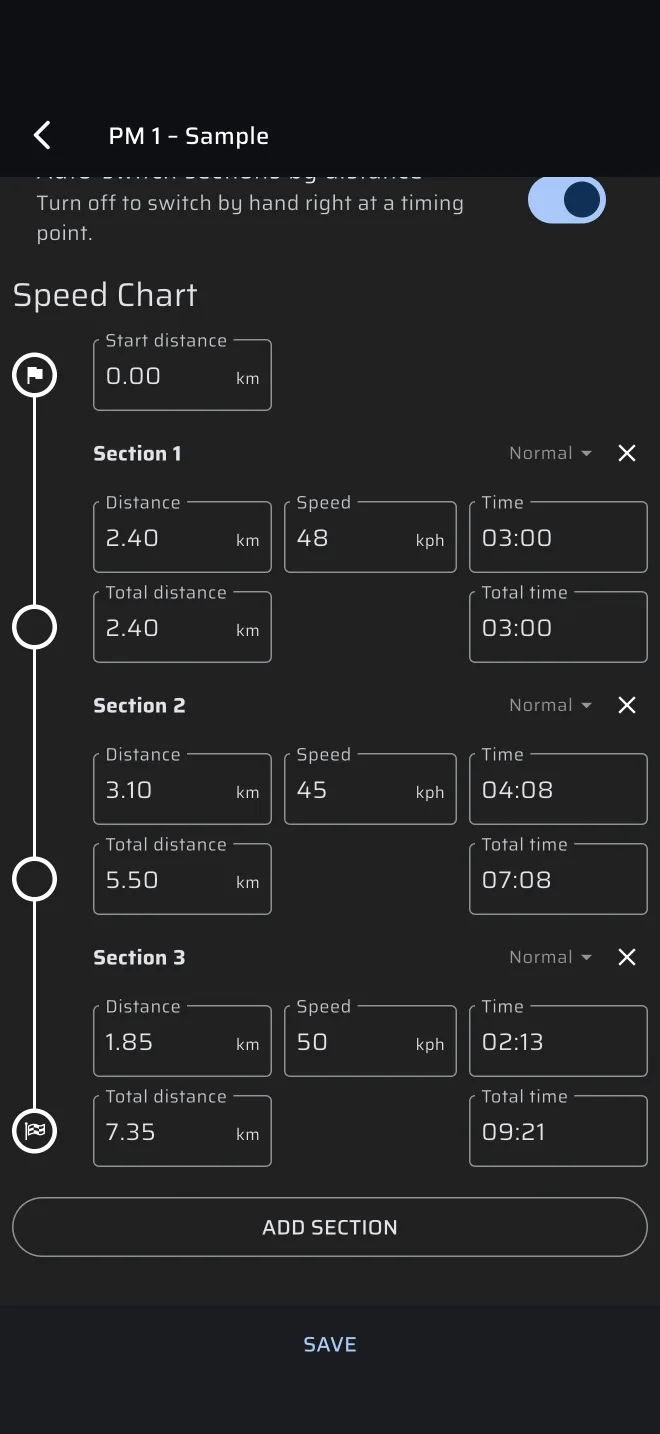
Eine neue Etappe ist eine Etappe vom Typ Rennen, die per Zeit startet und per Tippen endet.
Etappentypen
Etappe Typ ist ein Umschalter mit drei Stellungen: Rennen, Recce und Gleichmäßigkeit. Der Typ bestimmt, was das übrige Formular zeigt und welcher Modus die Etappe fährt.
| Typ | Formular | Läuft in |
|---|---|---|
| Rennen | Startsignal und Ziel-Signal. | Rennen, Rally Raid |
| Recce | Geschwindigkeitsbegrenzungen. Kein Start- oder Zielsignal. | Recce |
| Gleichmäßigkeit | Startsignal, Ziel-Signal, Erweiterte Optionen und das Geschwindigkeitsdiagramm. | Gleichmäßigkeit | TSD |
In einem Modus ist der Typ fest, weil der Modus ihn vorgibt. Der Typ-Umschalter erscheint nur im Editor der Bibliothek und im Etappenblatt eines benutzerdefinierten Layouts.
Name
Das Feld Etappenname benennt die Etappe in der Bibliothek und im Verlauf. Ein Name ist nicht Pflicht. Eine Etappe ohne Namen wird als Ohne Titel gespeichert. Geben Sie also jeder Etappe einen Namen, an dem Sie sie wiedererkennen.
Start und Ziel
Startsignal und Ziel-Signal sind jeweils Tippen, Zeit oder Linie. Recce-Etappen haben keines von beiden. Siehe Start- und Zielsignale.
Geschwindigkeitsbegrenzungen und das Geschwindigkeitsdiagramm
- Eine Etappe vom Typ Recce hat eine Liste von Geschwindigkeitsbegrenzungen, siehe Geschwindigkeitsbegrenzungen.
- Eine Etappe vom Typ Gleichmäßigkeit hat das Geschwindigkeitsdiagramm, siehe Geschwindigkeitsdiagramm.
Optionen
Eine Etappe vom Typ Gleichmäßigkeit hat die Gruppe Erweiterte Optionen mit einem Schalter. Die Gruppe ist standardmäßig aufgeklappt, und das Blatt merkt sich, ob Sie sie zugeklappt haben.
| Schalter | Standard | Was er tut |
|---|---|---|
| Abschnitte automatisch nach Entfernung wechseln | Ein | Ein: Der Abschnitt wechselt von selbst, wenn der Etappen-Trip das Ende des Abschnitts passiert. Aus: Sie wechseln direkt am Messpunkt von Hand mit den Abschnittstasten zum nächsten Abschnitt. Der Untertitel lautet Ausschalten, um genau an einem Zeitnahmepunkt von Hand zu wechseln. |
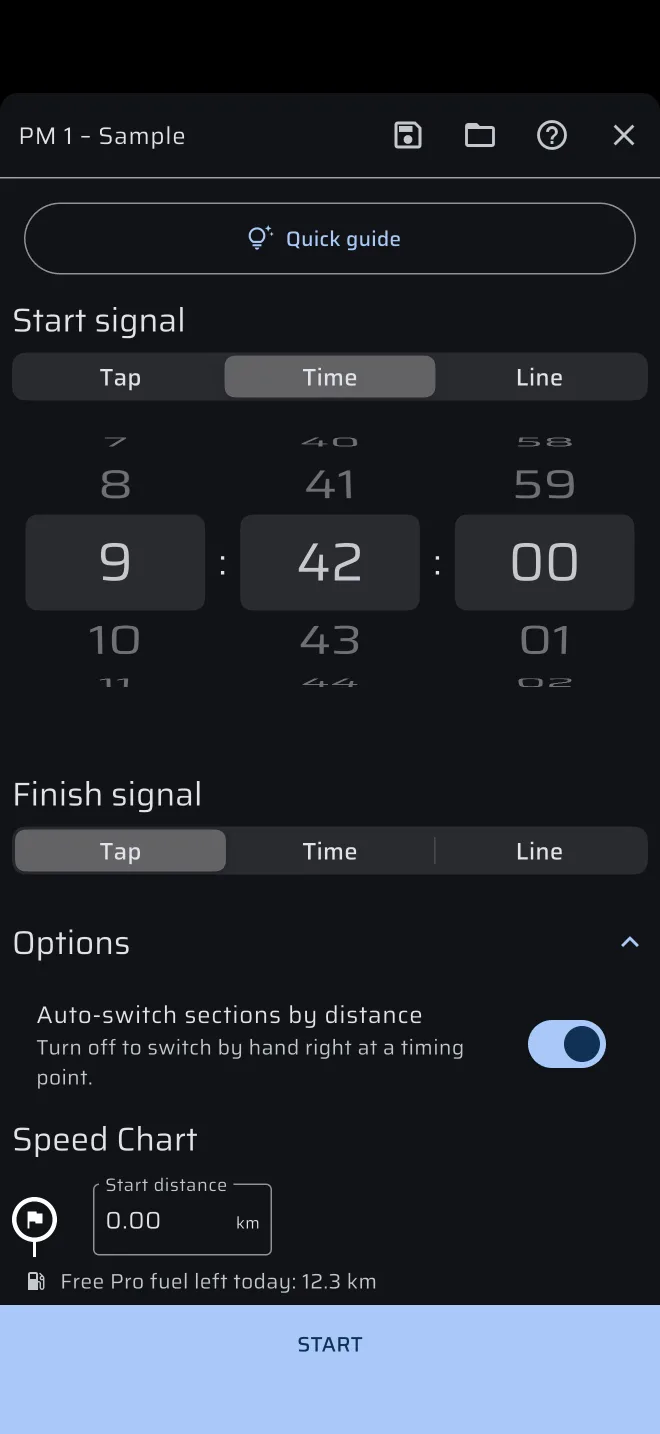
In einer Gleichmäßigkeitsetappe geschehen immer zwei Dinge, ohne Schalter:
- Wechseln Sie die Abschnitte von Hand, wird der Etappen-Trip auf den Beginn des neuen Abschnitts gesetzt.
- Sektion Trip und Sektion AVG beginnen bei jedem neuen Abschnitt von vorn.
Das Etappenblatt merkt sich den letzten Wert von Abschnitte automatisch nach Entfernung wechseln und beginnt mit ihm. So verhält sich eine Etappe, die Sie spontan anlegen, so, wie Sie es zuletzt eingestellt haben.
Der Schalter ändert die Tasten neben Ideale Zeit. Siehe Modus Gleichmäßigkeit | TSD.
Speichern
Tippen Sie auf Speichern. Die Meldung zeigt Gespeichert, und der Editor schließt sich. Die Etappe ist jetzt in der Bibliothek, siehe Etappenbibliothek.
- Eine Etappe wird in Ihrem Konto gespeichert (auch in einem Gastkonto). Sie erscheint also auf jedem Telefon, das mit demselben Konto angemeldet ist. Siehe Konto und Anmeldung.
- Das Papierkorbsymbol fragt zuerst, mit dem Etappennamen. Löschen entfernt die Etappe und schließt den Editor. Abbrechen behält sie. Siehe Etappenbibliothek.
- Das Teilen-Symbol schickt die Etappe als Datei, siehe Etappen teilen.
Im Etappenblatt eines Modus tut das Speichern-Symbol neben dem Namen dasselbe. Sie müssen eine Etappe nicht speichern, um sie zu fahren. Start fährt das Formular so, wie es ist, siehe Eine Etappe fahren.
Verwendet in
Eine Prüfung zeiten, Der Besichtigungstag, Vom Roadbook zur Etappe.