Fehlerbehebung
GPS und Standort
Der rote Balken unter der App-Leiste
Der Balken erscheint, wenn die App keine gute Position hat. Er verschwindet von selbst, sobald die Position gut ist.
| Meldung | Bedeutung | Was tun |
|---|---|---|
| Suche nach GPS-Signal | Seit 10 Sekunden keine neue Position, während das Auto fährt, oder noch keine erste Position. | Das Telefon so legen, dass es den Himmel sieht, und warten. |
| Schlechtes GPS-Signal. Die Daten können ungenau sein | Die Positionen haben einen Fehler von 30 Metern oder mehr. | Warten, bis das Signal besser wird. Unter Bäumen, in einer Stadt oder einem Tunnel kann der Balken erscheinen. Den Trip danach korrigieren. |
| Standort ist aus (gelb) | Die App hat noch nicht nach dem Standort gefragt. | Auf Erlauben tippen und den Standort während der App-Nutzung erlauben. |
| Standortberechtigung verweigert | Die App darf den Standort nicht lesen. | Auf Lösen tippen und den Standort während der App-Nutzung erlauben. |
| Genaue Standortgenauigkeit-Berechtigung erforderlich | Das Telefon gibt nur einen ungefähren Standort. | Auf Lösen tippen und den genauen Standort einschalten. |
| Ortungsdienste deaktiviert | Der Standort des Telefons ist ausgeschaltet. | Unter Android auf Aktivieren tippen. Unter iOS nennt die Meldung den Ort zum Einschalten: Einstellungen, Datenschutz, Ortungsdienste. |
| Standort simulieren | Der Demomodus ist an. | Auf den Balken oder im Seitenmenü auf den gelben Chip Demo tippen, um den Demomodus zu beenden. |
Der Balken Suche nach GPS-Signal erscheint nie, solange das Auto fast steht (unter 1 m/s). Ein Telefon auf dem Armaturenbrett auf einem Parkplatz schlägt also keinen Alarm.
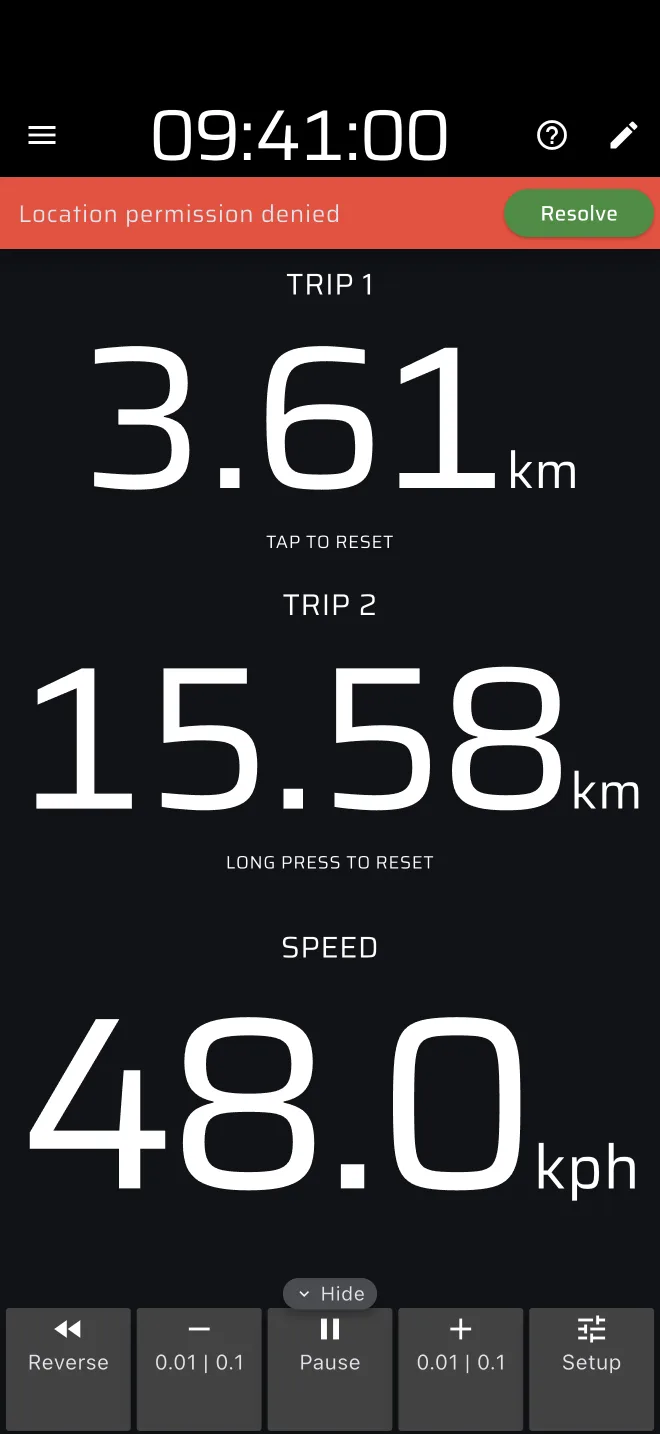
Die Distanz stimmt nicht
- Prüfen Sie die gelbe Zeile Kalibrierungsfaktor unten im Seitenmenü. Zeigt sie einen anderen Wert als 1.0, ist ein Faktor aktiv. Öffnen Sie die Einstellungen und prüfen Sie ihn.
- Korrigieren Sie kleine Fehler mit Plus und Minus in der Trip-Symbolleiste.
- Kalibrieren Sie auf einer bekannten Strecke. Siehe Kalibrierung.
- Vergleichen Sie mit der Messung des Veranstalters. Er misst oft mit einem Messrad, das anders zählt als GPS.
Die Distanz auf einer Karte im Verlauf ist die Länge des GPS-Tracks. Sie verwendet den Kalibrierungsfaktor nicht.
Die Position friert nach einer Weile ein
Das GPS kann stoppen, wenn das Telefon gesperrt ist oder die App im Hintergrund läuft. Schalten Sie in den Einstellungen Im Hintergrund weiterlaufen lassen ein. Nehmen Sie die App unter Android außerdem in den Telefoneinstellungen vom Energiesparen aus. Unter Android können Sie als letzten Ausweg Alten GPS-Anbieter verwenden versuchen.
Der Akku leert sich schnell
GPS bei eingeschaltetem Bildschirm braucht viel Strom. Schließen Sie das Telefon an das Ladegerät im Auto an. Live-Tracking und Bluetooth-Tasten kommen noch dazu. Eine geringere Bildschirmhelligkeit hilft. Die App hält den Bildschirm an, solange sie offen ist, er geht also nicht von selbst aus.
Tarife
Der Bildschirm sagt „Ihr Kraftstoff ist aufgebraucht“
Die freie Distanz des Tages ist aufgebraucht. Es gibt zwei:
- In Tripmeter und Karte erlaubt der kostenlose Tarif 80 km pro Tag. Fahren in einem Pro-Modus zählt ebenfalls dazu. Basic oder Pro hebt das Limit auf.
- In einem Pro-Modus hat jeder ohne Pro 40 km pro Tag Pro-Benzin, das alle Pro-Modi teilen. Pro hebt das Limit auf. Eine Etappe, die scharf geschaltet ist oder läuft, hält den Modus offen, bis sie endet.
Siehe Wie die beiden Kontingente zusammenwirken.
Beide kommen um Mitternacht nach der Telefonuhr zurück, auch wenn die App geöffnet bleibt. Mit Demomodus aktivieren können Sie den Modus weiter ohne GPS ausprobieren. Zahlen Sie schon, melden Sie sich an und tippen Sie auf dem Bildschirm Konto auf Käufe wiederherstellen.
Ein Modus ist von einem Kaufbildschirm verdeckt
Auf manchen Telefonen ist ein Pro-Modus für Nutzer ohne Pro gesperrt, mit Dieser Modus ist nur in der Pro-Version verfügbar. Tippen Sie auf Kostenlos testen oder Optionen anzeigen, oder auf Demomodus aktivieren, um ihn auszuprobieren. Zahlen Sie schon für Pro, melden Sie sich an und tippen Sie auf dem Bildschirm Konto auf Käufe wiederherstellen. Siehe Lizenzen und Tarife.
Eine Etappe startet nicht
- Ein Blatt Ihr Kraftstoff ist aufgebraucht öffnet sich: Das Pro-Benzin des Tages ist aufgebraucht. Tippen Sie auf Etappe speichern, um die Etappe für einen anderen Tag zu behalten, oder auf Pro holen.
- Die App fragt Etappe Rennen beenden?: Eine Etappe einer anderen Art ist scharf oder läuft. Es läuft immer nur eine Etappe. Tippen Sie auf Anhalten, um sie zu stoppen und die neue zu starten.
Daten und Synchronisierung
Eine beendete Fahrt zeigt im Verlauf ein durchgestrichenes Wolkensymbol
Es zeigt Wartet auf Synchronisierung. Die Etappe endete ohne Verbindung. Die Fahrt liegt auf dem Telefon und wird hochgeladen, sobald eine Verbindung da ist. Das Warten übersteht einen Neustart der App. Öffnen Sie die App mit Verbindung und warten Sie. Melden Sie sich nicht ab und löschen Sie die App nicht, bevor das Symbol weg ist. Siehe Speichern ohne Verbindung.
Eine Route zeigt ein durchgestrichenes Wolkensymbol
Sie zeigt Wartet auf Synchronisierung. Die Route liegt auf dem Telefon und wird hochgeladen, sobald eine Verbindung da ist. Die Warteschlange übersteht einen Neustart der App. Öffnen Sie die App mit Verbindung und warten Sie.
Nach der Anmeldung fehlen Daten
Als Gast aufgezeichnete Daten kommen nur mit, wenn Sie sich mit einem neuen Google- oder Apple-Konto anmelden. Gab es das Konto schon, hat sich die App dort angemeldet und die Gastdaten zurückgelassen. Das Gastkonto lässt sich nicht wieder öffnen.
Die Zeitkarte ist nach einem Neustart leer
Die Zeitkarte und die ZK-Eingabe im Modus Einfach werden nicht gespeichert. Tragen Sie sie nach einem Neustart erneut ein.
Eine Etappe verschwand, als ich auf den Timer tippte
Ein Tippen auf den Etappe-Timer oder die Ideale Zeit bricht eine Etappe ab, die auf einen Start mit Zeit oder Linie wartet. Die Kachel zeigt Zum Zurücksetzen tippen. Der Modus zeigt dann sein Startblatt. Laden Sie die Etappe erneut mit Aus der Bibliothek, wenn Sie sie gespeichert haben, oder geben Sie sie neu ein, und drücken Sie Start.
Bluetooth-Tasten
Eine Bluetooth-Taste lässt sich nicht koppeln
- Prüfen Sie, ob sie von shop.apphero.ee stammt. Andere Tasten funktionieren nicht.
- Schalten Sie Bluetooth ein. Unter Android auch den Standort.
- Erlauben Sie Bluetooth für die App in den Telefoneinstellungen.
- Öffnen Sie Einstellungen > Gekoppeltes Zubehör (Beta) > Taste hinzufügen. Drücken Sie die Taste. Eine Zeile leuchtet auf. Tippen Sie auf Verbinden.
- Bleiben Sie in der Nähe des Telefons. Erscheint die Taste nicht, drücken Sie sie noch einmal.
Eine gekoppelte Taste tut nichts
- Die Zeile muss Tippen zum Trennen zeigen. Zeigt sie Tippen zum Verbinden, tippen Sie darauf.
- Öffnen Sie das Zahnrad und prüfen Sie Aktionen bei kurzem Druck und Aktionen bei langem Drücken. Eine leere Liste tut nichts.
- Manche Modi nutzen eine Geste für sich selbst. Die Etappen-Aktionen brauchen eine laufende Etappe.
- Prüfen Sie den Akkustand in der Zeile.
Eine Taste verliert während einer Etappe die Verbindung
Bringen Sie die Taste näher ans Telefon, oder nehmen Sie das Telefon aus dem Türfach. Eine Metallhalterung kann das Signal abschirmen. Tippen Sie auf die Zeile, um neu zu verbinden.
Siehe Bluetooth-Tasten.
Die App
Das Symbol ? fehlt
Hinweise ausblenden ist in den Einstellungen an. Schalten Sie es aus, oder öffnen Sie die Anleitungen über Kurzanleitungen im Seitenmenü. Aufschrieb hat kein Symbol ?.
Meine Trips haben sich nach einer Kurzanleitung geändert
Eine Kurzanleitung addiert etwas Distanz zu Trip 1 und Trip 2, damit sie etwas zu zeigen hat, und das Demo-Auto fährt sie. Setzen Sie die Trips zurück, bevor Sie fahren.
Sie stürzt ab oder friert ein
Schließen Sie die App ganz und öffnen Sie sie erneut. Aktualisieren Sie auf die neueste Version aus dem Store. Wiederholt es sich, schreiben Sie uns über Hilfe und Kontakt > Kontakt im Seitenmenü. Schreiben Sie, was Sie gerade getan haben, das Telefonmodell und die App-Version. Geht es um einen Kauf, kopieren Sie Ihre RevenueCat Id unten aus den Einstellungen.
Der Bildschirm bleibt an
So gewollt. Die App hält den Bildschirm an, solange sie offen ist, damit der Beifahrer ihn nicht aufwecken muss.