Verlauf ansehen
Der Verlauf speichert jede Etappe, die Sie beenden. Öffnen Sie ihn im Seitenmenü unter Bibliothek.
Was gespeichert wird
Die App speichert eine Fahrt, wenn eine Etappe endet. Das gilt für Etappen in Rennen, Recce und Gleichmäßigkeit, egal ob sie durch das Zielsignal, durch Ziel oder durch die Stopp-Schaltfläche enden. Sie müssen nichts tun.
Eine Etappe, die Sie vor dem Start abbrechen, wird nicht gespeichert.
Die Liste
Jede Fahrt ist eine Karte mit:
- dem Namen der Etappe, oder Ohne Titel, wenn sie keinen hatte;
- drei Chips: Etappenzeit, Durchschnittsgeschwindigkeit und Distanz;
- einer festen Karte des Tracks, mit S am Start und F im Ziel.
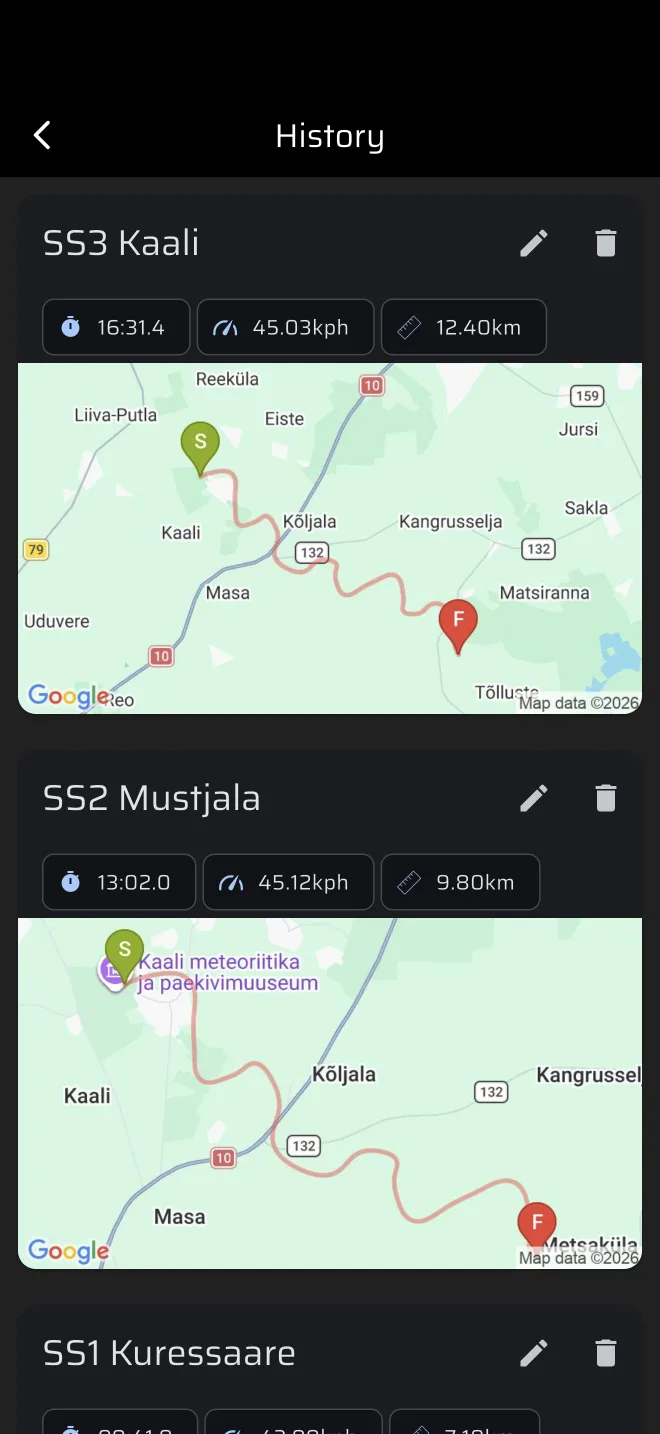
Die Distanz auf der Karte ist die Länge des aufgezeichneten GPS-Tracks. Sie enthält Ihren Kalibrierungsfaktor nicht und kann deshalb vom Etappen-Trip abweichen, den Sie im Auto gesehen haben. Die Durchschnittsgeschwindigkeit ist diese Distanz geteilt durch die Etappenzeit.
Die Karte zeigt kein Datum. Die Liste ist nicht sortiert: Die Reihenfolge kommt aus der Datenbank und kann sich ändern. Benennen Sie die Fahrten um, die Sie wiederfinden wollen.
Haben Sie sich nie angemeldet, steht oben das Banner Melden Sie sich an, um Ihre Daten zwischen Geräten zu synchronisieren.
Umbenennen und löschen
- Das Stiftsymbol öffnet Etappenname. Geben Sie einen neuen Namen ein und bestätigen Sie.
- Das Papierkorbsymbol fragt zuerst: Etappe löschen?, mit dem Namen der Fahrt. Löschen entfernt die Fahrt und ihre Telemetrie. Abbrechen behält sie. Es gibt kein Rückgängig.
Eine Fahrt öffnen
Tippen Sie auf eine Karte, um ihre Telemetrie zu öffnen.
Speichern ohne Verbindung
Der Verlauf wird online gespeichert, aber eine Etappe, die ohne Verbindung endet, geht nicht verloren. Der Lauf erscheint sofort im Verlauf. Sein Eintrag und sein Track warten auf dem Telefon und werden gesendet, sobald das Telefon wieder online ist. Das Warten übersteht einen Neustart der App.
Solange der Track nicht hochgeladen ist, zeigt ein kleines durchgestrichenes Wolkensymbol vor dem Namen: Wartet auf Synchronisierung. Die Telemetrie des Laufs können Sie öffnen, während er wartet. Das Symbol verschwindet, sobald der Upload fertig ist.
Der wartende Lauf liegt nur auf diesem Telefon. Melden Sie sich nicht ab, löschen Sie die App nicht und leeren Sie ihre Daten nicht, bevor das Symbol weg ist. Öffnen Sie die App nach der Veranstaltung mit Verbindung, damit der Upload losgehen kann.
Siehe auch
- Telemetrie
- Service und Verlauf
- Routen ansehen zu Konten und Gastdaten