Eine Besichtigung aufzeichnen
Eine Aufschrieb-Aufzeichnung ist eine normale Routenaufzeichnung mit eingeschalteter Aufschrieb-Option. Die Aufzeichnung speichert Ihre Route und die Sensordaten, aus denen der Aufschrieb erzeugt wird.
Es gibt zwei Wege, sie zu starten. Wählen Sie den, der zu Ihrer Besichtigung passt.
Im Modus Aufschrieb starten
Nehmen Sie diesen Weg, wenn die Aufzeichnung der Zweck der Fahrt ist.
- Öffnen Sie das Seitenmenü, öffnen Sie die Gruppe Rallye mit Sonderprüfungen und tippen Sie auf Aufschrieb.
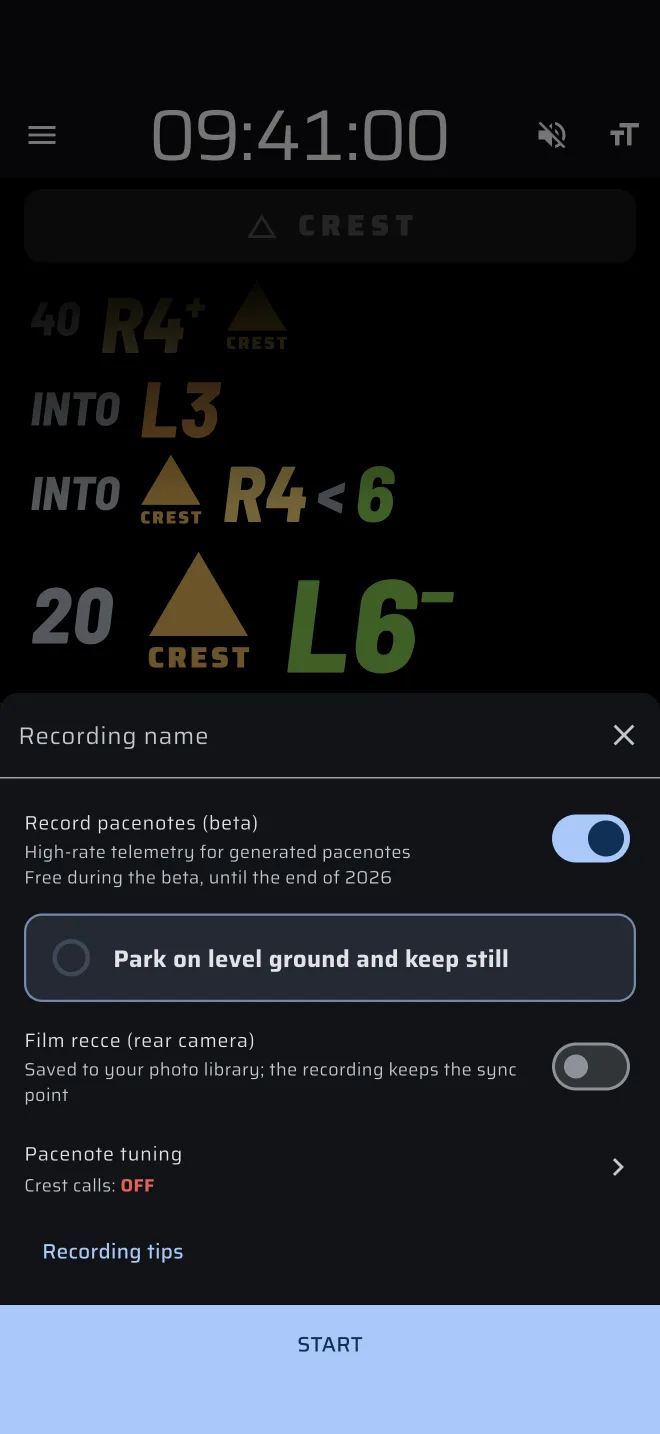
- Tippen Sie auf Recce starten. Das Aufnahmefenster öffnet sich, Aufschrieb aufnehmen (Beta) ist schon eingeschaltet. Darunter steht Hochfrequente Telemetrie für den erzeugten Aufschrieb und Kostenlos während der Beta, bis Ende 2026.
- Geben Sie unter Name der Aufzeichnung einen Namen ein oder lassen Sie das Feld leer.
- Prüfen Sie die Halterungs-Kachel und tippen Sie dann auf Start. Das Fenster ist weiter unten beschrieben.
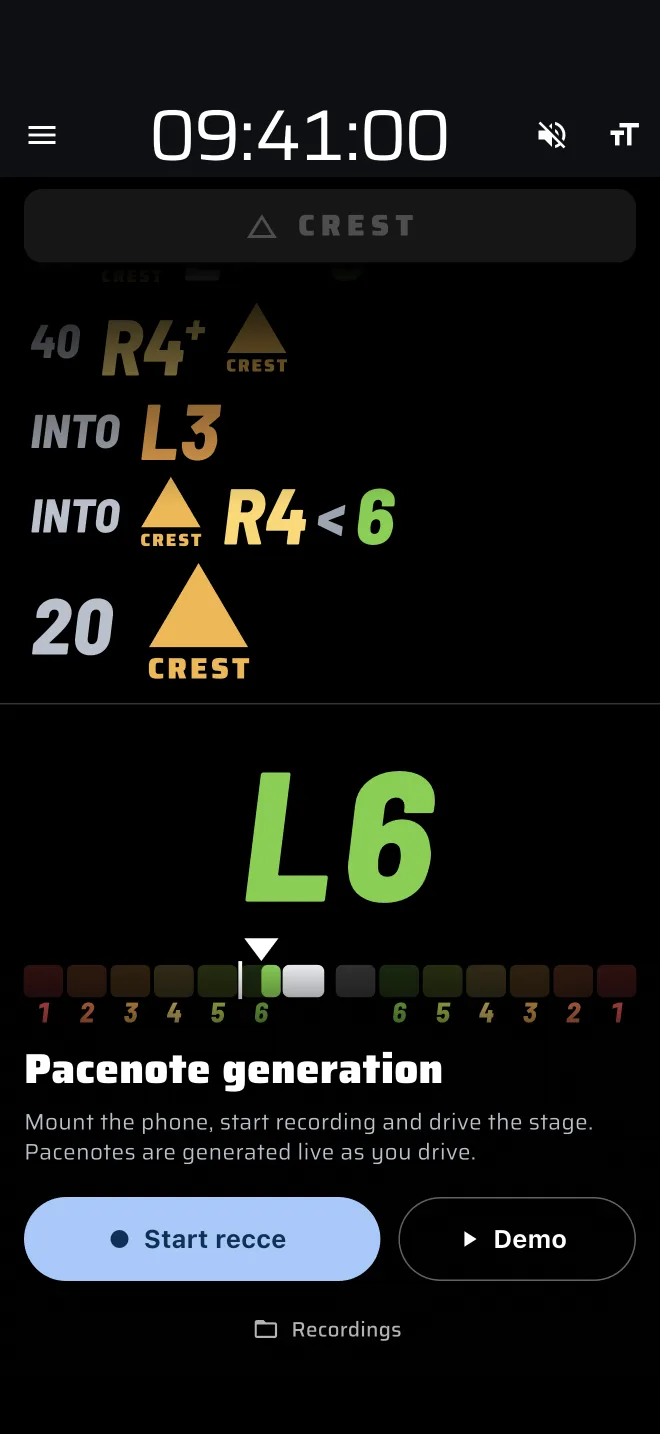
Hinter dem Startbildschirm spielt die Live-Anzeige eine Minute einer echten Besichtigung ab, damit Sie sehen, was Sie bekommen. Es ist die Anzeige, die Sie in der App-Leiste gewählt haben (siehe Live-Ansagen). Darüber liegen der Titel, Aufschrieb-Erzeugung, eine kurze Beschreibung, Recce starten, Demo und Aufnahmen.
Läuft bereits eine reine Routenaufzeichnung, zeigt er statt der Schaltflächen einen Hinweis: Eine Aufzeichnung ohne Aufschrieb läuft. Beende sie in der Aufzeichnungsleiste, um eine Recce zu starten. Stoppen Sie zuerst diese Aufzeichnung.
Im Etappenblatt einer Recce-Etappe starten
Nehmen Sie diesen Weg, wenn Sie die Geschwindigkeitsbegrenzungen einer Recce-Etappe und den Aufschrieb zusammen wollen.
- Öffnen Sie das Etappenblatt. Im Modus Recce ohne Recce-Etappe zeigt der Bildschirm Etappe erstellen und, wenn Sie gespeicherte Etappen haben, Aus der Bibliothek. Tippen Sie auf eine davon. In einem benutzerdefinierten Layout öffnen Sie das Etappenblatt und stellen den Etappentyp auf Recce.
- Laden Sie Ihre Etappe oder geben Sie sie ein.
- Schalten Sie Aufschrieb aufnehmen (Beta) ein. Darunter steht Zeichnet die Fahrt auf und erstellt den Aufschrieb; endet mit der Prüfung.
- Tippen Sie auf Start.
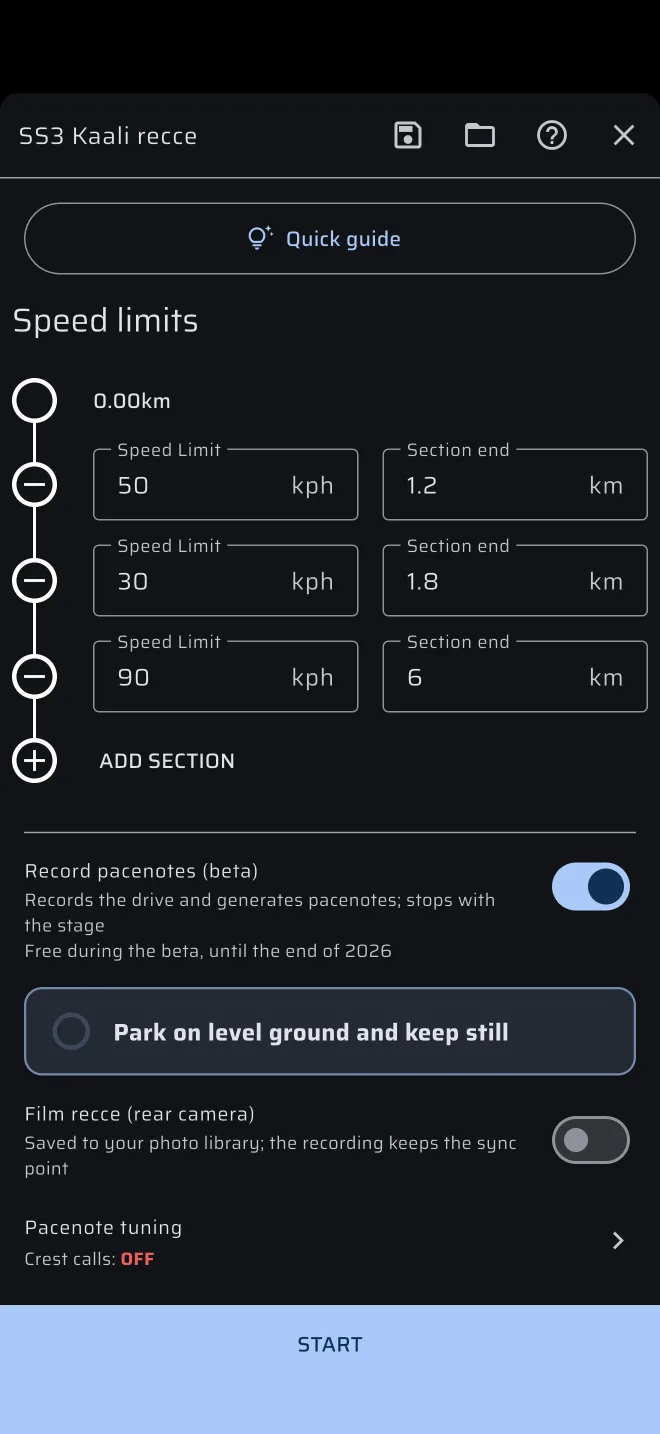
Etappe und Aufzeichnung starten zusammen, und die Aufzeichnung trägt den Namen der Etappe. Wenn Sie die Etappe stoppen, stoppt auch die Aufzeichnung. Den Schalter gibt es nur bei Recce-Etappen.
Recce ist ein Pro-Modus. Im kostenlosen Tarif verbraucht das Starten der Etappe das tägliche Pro-Benzin. Es läuft immer nur eine Etappe: Läuft eine Rennen- oder Gleichmäßigkeit-Etappe, fragt die App zuerst, zum Beispiel Etappe Rennen beenden?.
Die Optionen unter dem Schalter
Wenn Sie Aufschrieb aufnehmen (Beta) einschalten, erscheinen drei Dinge.
Halterungsstatus. Eine Kachel, die die Bewegung des Telefons liest, solange das Fenster offen ist:
| Kachel | Bedeutung |
|---|---|
| Auf ebenem Boden anhalten und still halten | Das Telefon kalibriert noch. Ein Ring füllt sich, während Sie es still halten. |
| Halterung kalibriert | Die Halterung ist ruhig und hatte ihren stillen Moment. |
| Handy scheint locker — Halterung prüfen | Das Telefon bewegt sich. Befestigen Sie die Halterung. |
Die Kachel informiert nur. Sie hält Sie nie vom Start ab.
Recce filmen (Rückkamera). Filmt die Straße mit der Rückkamera, mit Ton. Darunter steht In deiner Fotomediathek gespeichert; die Aufnahme behält den Sync-Punkt. Das Video wird in der Wiedergabe verwendet.
Beim ersten Mal fragt das Telefon nach der Kamera und dem Mikrofon. Lehnen Sie eines davon ab, läuft die Aufzeichnung ohne Video. Beim Stoppen fragt das Telefon eventuell nach der Fotomediathek. Lehnen Sie das ab, behält die App das Video stattdessen bei der Aufzeichnung.
Aufschrieb-Feinabstimmung. Zeigt die Abstimmung, mit der die Fahrt arbeitet, und öffnet das Abstimmungsfenster. Stellen Sie sie vor dem Start ein. Die Live-Ansagen nutzen sie während der ganzen Aufzeichnung, und während der Aufzeichnung lässt sie sich nicht ändern.
Im Aufnahmefenster erscheint bei eingeschaltetem Schalter die Schaltfläche Aufnahmetipps. Sie öffnet die Checkliste unten, ohne etwas zu starten.
Was beim Tippen auf Start passiert
- Die App fragt nach dem Standort, wenn sie ihn noch nicht hat.
-
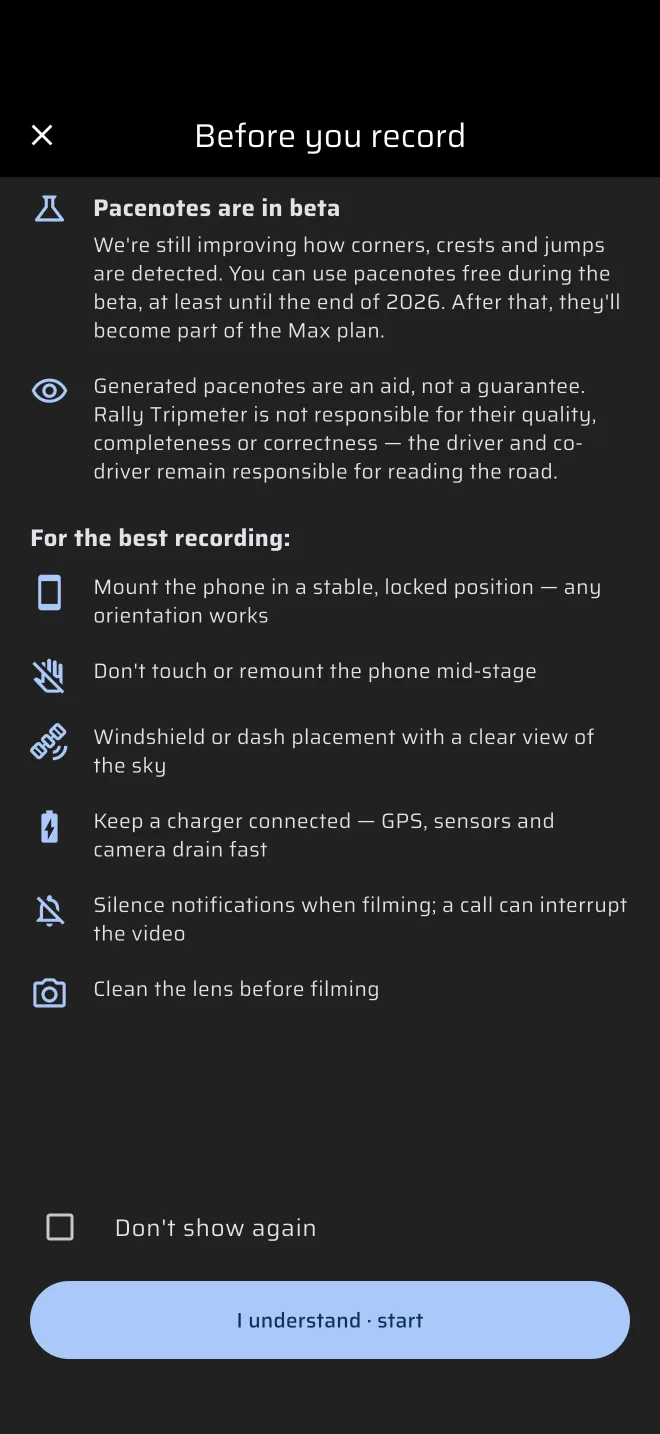
Der Bildschirm Vor der Aufnahme öffnet sich, außer Sie haben früher Nicht mehr anzeigen angehakt. Er wiederholt den Beta-Hinweis und den in der Übersicht zitierten Haftungshinweis, dazu eine Checkliste mit dem Titel Für die beste Aufnahme:
- Handy stabil und fest montieren, jede Ausrichtung geht.
- Handy während der Etappe nicht berühren oder umsetzen.
- An Windschutzscheibe oder Armaturenbrett, mit freiem Blick zum Himmel.
- Ladegerät angeschlossen lassen, GPS, Sensoren und Kamera leeren den Akku schnell.
- Beim Filmen Mitteilungen stummschalten, ein Anruf kann das Video unterbrechen.
- Vor dem Filmen die Linse reinigen.
Tippen Sie auf Verstanden · starten, um weiterzumachen. 3. Der Bildschirm Handy befestigen öffnet sich, außer Sie haben dort Nicht mehr anzeigen angehakt und die Halterung gilt schon als kalibriert. Er zeigt die Orte, an die das Telefon nicht gehört, In der Hand, Auf dem Sitz und Im Getränkehalter, und zwei Regeln: Beliebiger Winkel, aber fest bis ins Ziel und Auf ebenem Boden anhalten und still halten. Die Schaltfläche heißt Start, wenn die Halterung kalibriert ist, und Trotzdem starten, wenn nicht. 4. Die Aufzeichnung startet.
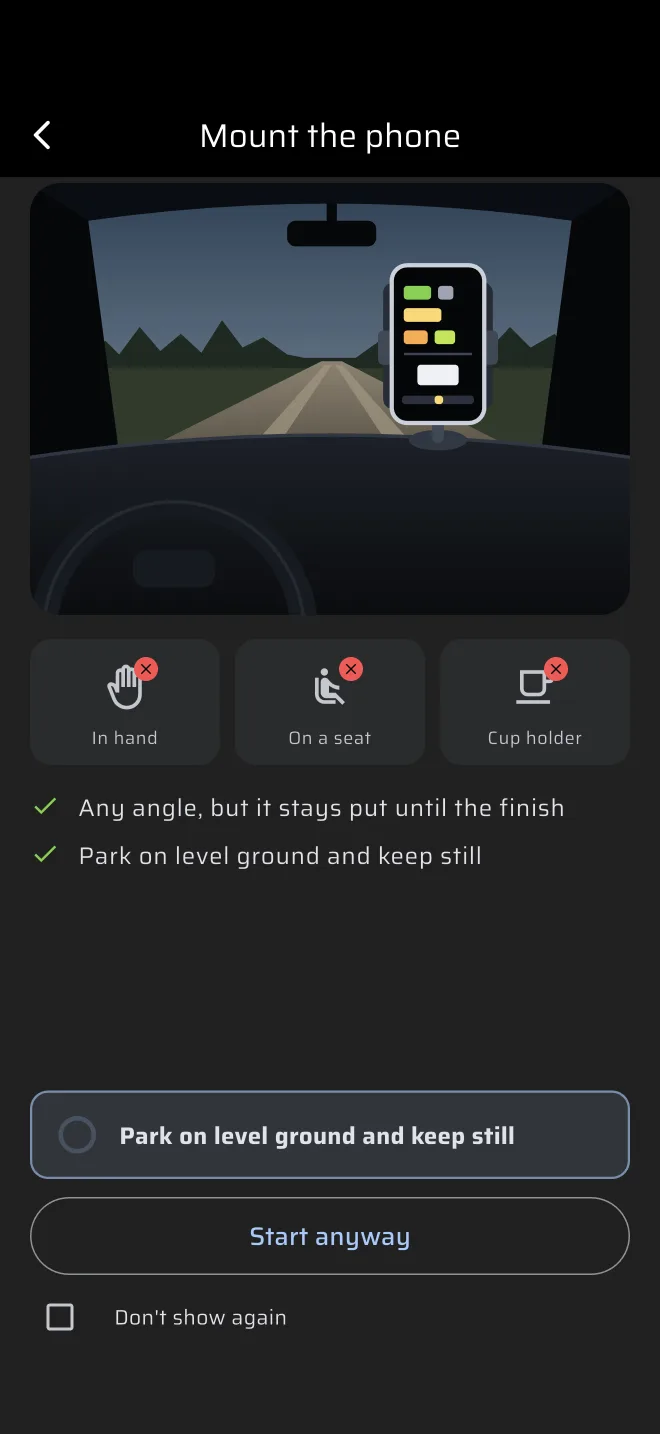
Trotzdem starten ist in Ordnung
Bei einem Auto mit unruhigem Leerlauf oder einem Telefon, das Sie noch in der Hand halten, wird die Halterung vielleicht nie als still erkannt. Trotzdem starten zeichnet ganz normal auf. Hat die Aufzeichnung zu wenig Kurvenfahrt, um die Achsen des Telefons zu ermitteln, scheitert die Erzeugung später und sagt Ihnen das.
Während der Aufzeichnung
Die Aufnahmeleiste erscheint in jedem Modus außer den benutzerdefinierten Layouts über dem Bildschirm, mit der verstrichenen Zeit und Anhalten. Fahren Sie die Prüfung wie bei jeder Besichtigung. Berühren Sie das Telefon nicht.
Im Seitenmenü zeigt der rote Chip Aufnehmen die verstrichene Zeit, und ein Tippen darauf stoppt die Aufzeichnung. Siehe Aufzeichnung.
Mit Recce filmen dauert Anhalten einen Moment: Die App zeigt Video wird abgeschlossen…, Video wird in der Fotomediathek gespeichert… und Video wird bei der Aufnahme abgelegt…. Warten Sie, bis sie fertig ist.
Wenn sie von selbst stoppt
Die Aufzeichnung stoppt und wird gespeichert, wenn sich das Auto 15 Minuten nicht bewegt hat oder wenn die Aufzeichnung 90 Minuten erreicht. Ein Dialog mit dem Titel Aufzeichnung beendet sagt Ihnen, was davon zutraf.