Läufe stoppen
Laden Sie eine Etappe im Modus Rennen, starten Sie den Lauf, stoppen Sie ihn im Ziel und vergleichen Sie Ihre Läufe im Verlauf.
Für Ihre eigene Referenz
Die App ist eine Referenz für das Team. Sie ersetzt nicht die Zeitnahme des Veranstalters. Das Ergebnis ist die Zeit des Veranstalters.
Einen Lauf einrichten
Öffnen Sie im Seitenmenü Bergrennen und Sprints und tippen Sie auf Rennen. Ohne geladene Etappe zeigt Rennen seinen Bildschirm ohne Etappe, mit Tasten unten. Jetzt eine Etappe starten startet den Timer sofort, das reicht für einen schnellen Lauf: Tippen Sie im Ziel erneut auf den Etappe-Timer. Kurzanleitung zeigt den Bildschirm praktisch, wobei der Demomodus fährt. So legen Sie Start und Ziel fest:
- Tippen Sie auf Etappe erstellen (oder Aus der Bibliothek für eine gespeicherte), um das Etappenfenster zu öffnen.
- Geben Sie unter Etappenname einen Namen ein, zum Beispiel „Bergrennen Lauf 1“. Der Name ist optional: Eine Etappe ohne Namen heißt Ohne Titel.
- Wählen Sie Startsignal und Ziel-Signal (siehe unten).
- Tippen Sie auf das Speichern-Symbol, um die Etappe in Ihrer Bibliothek zu behalten. Tippen Sie auf das Ordnersymbol (Öffnen), um eine gespeicherte zu laden.
- Tippen Sie auf Start.
Für einen einzelnen Lauf müssen Sie keine Etappe speichern. Eine gespeicherte Etappe gibt Ihnen für jeden Lauf auf demselben Kurs einen sauberen Start und Stopp.
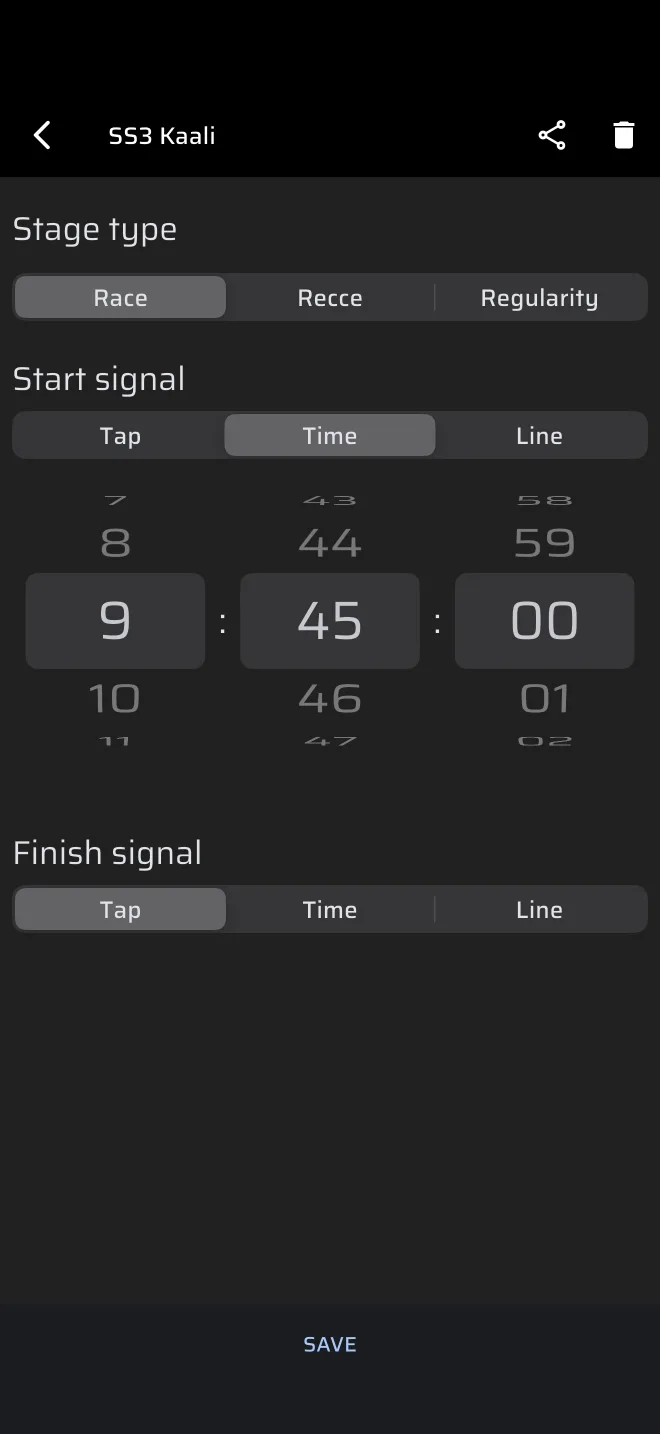
Welchen Start Sie nehmen:
- Tippen ist die übliche Wahl. Die Etappe wartet auf Sie. Gibt der Starter das Signal, tippen Sie auf den Etappe-Timer. Der Hinweis lautet Zum Starten tippen. Der Moment Ihres Tippens ist der Start, Ihre Reaktionszeit gehört also zur Laufzeit.
- Zeit ist für einen festen Startplatz. Geben Sie die Startzeit ein. Standard ist die nächste volle Minute. In den letzten 30 Sekunden zählt der Etappe-Timer herunter und startet bei null. Die Zeit kommt aus der Rallye-Zeit, stellen Sie diese also vorher auf die offizielle Uhr.
- Linie ist für einen fliegenden Start. Siehe unten.
Bei einem Start nach Zeit oder Linie gibt es zwei Fallen: Ein Tippen auf den Etappe-Timer bricht ihn ab, und eine bereits vergangene Startzeit startet den Lauf sofort. Beides ist unter Eine WP stoppen erklärt. Eine gespeicherte Etappe behält nur die Uhrzeit, prüfen Sie sie also, wenn Sie die Etappe wiederverwenden.
Start- und Ziellinie
Ein Start oder Ziel per Linie nutzt eine Linie, die Sie auf einer Karte ziehen.
- Wählen Sie unter Startsignal oder Ziel-Signal die Option Linie.
- Die Karte öffnet sich an Ihrer aktuellen Position. Verschieben und drehen Sie sie so, dass das Liniensymbol in der Mitte quer über der Straße an der Start- oder Ziellinie liegt.
- Speichern Sie die Etappe mit der Linie, damit sie für jeden Lauf bereit ist.
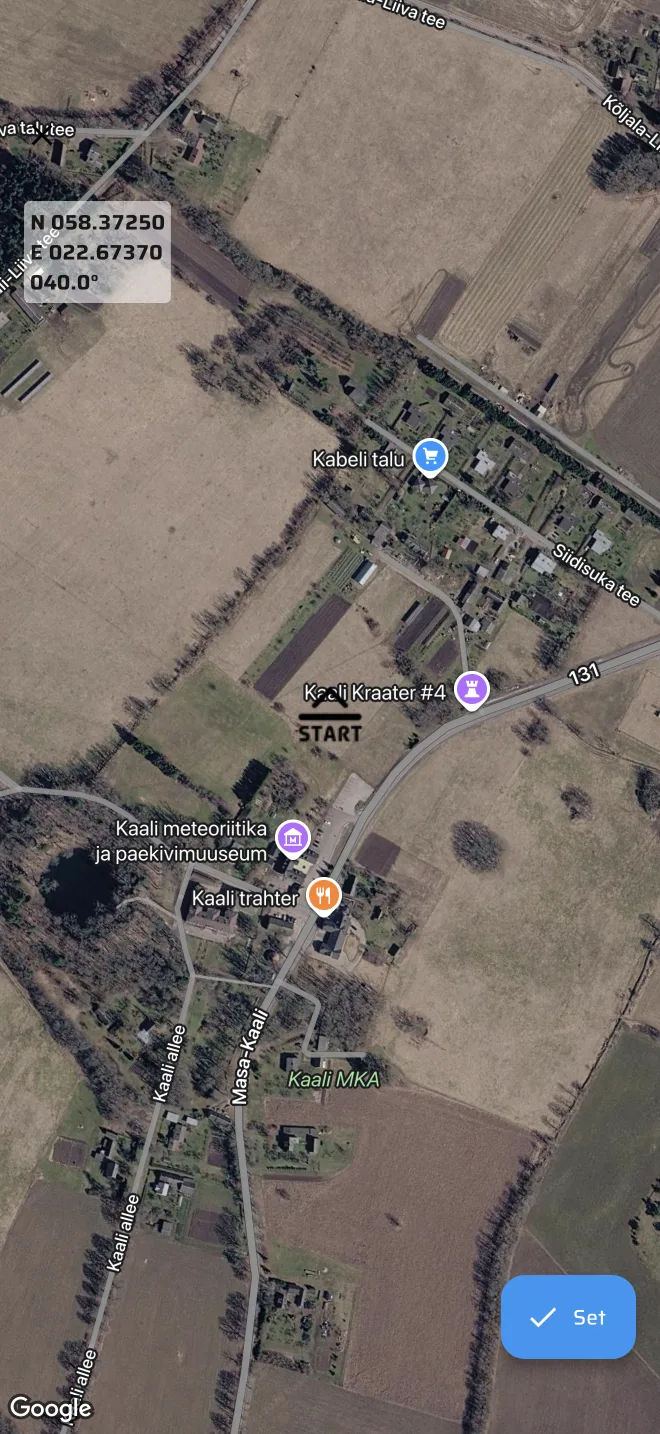
Der Lauf startet oder endet, wenn das Telefon die Linie überquert. Die App berechnet den Zeitpunkt der Überfahrt zwischen den beiden GPS-Positionen vor und hinter der Linie und nimmt dazwischen eine gleichmäßige Geschwindigkeit an. Sie rechnet ab dem Zeitpunkt, an dem die zweite Position in der App ankam. Jede Verzögerung bei der GPS-Lieferung des Telefons verschiebt also die Zeit.
Behalten Sie diese Grenzen im Kopf:
- Stehende Starts. Ein Auto, das auf der Linie steht und dann beschleunigt, fährt zwischen zwei Positionen nicht gleichmäßig. Ein Start per Linie passt zu einem fliegenden Start. Für einen stehenden Start nehmen Sie Tippen, für einen festen Startplatz Zeit.
- Ziel. Ein Ziel per Linie funktioniert bei Tempo gut. Die Linie überquert das Telefon, nicht die Vorderräder und nicht die offizielle Lichtschranke. Rechnen Sie mit einem kleinen Unterschied zur offiziellen Zeit.
- Andere Zielarten. Das Ziel kann auch Zeit sein, oder Sie tippen auf den Etappe-Timer. Der Text auf dem Timer lautet Zum Stoppen tippen.
- Einen Start oder ein Ziel nach Distanz kann die App nicht.
Jede laufende Etappe können Sie mit einem Tippen auf den Etappe-Timer beenden, egal welches Zielsignal gewählt ist. Nutzen Sie das, wenn ein Ziel nach Zeit oder Linie nicht auslöst, und lassen Sie die Hand während des Laufs vom Timer. Der beendete Lauf zeigt seine Zeit mit dem Hinweis Zum Zurücksetzen tippen. Ein Tippen löscht ihn und bringt Sie zurück auf den Bildschirm ohne Etappe. Laden Sie die Etappe für den nächsten Lauf mit Aus der Bibliothek.
Während des Laufs
Der Modus Rennen zeigt:
- Etappe-Timer, die Laufzeit in Zehntelsekunden;
- Etappe Trip und Etappe AVG, Distanz und Schnitt seit dem Start;
- Sektion Trip und Sektion AVG, seit dem letzten Zurücksetzen des Abschnitts-Trips;
- Geschwindigkeit und Höchstgeschwindigkeit Etappe, die bisher höchste Geschwindigkeit.
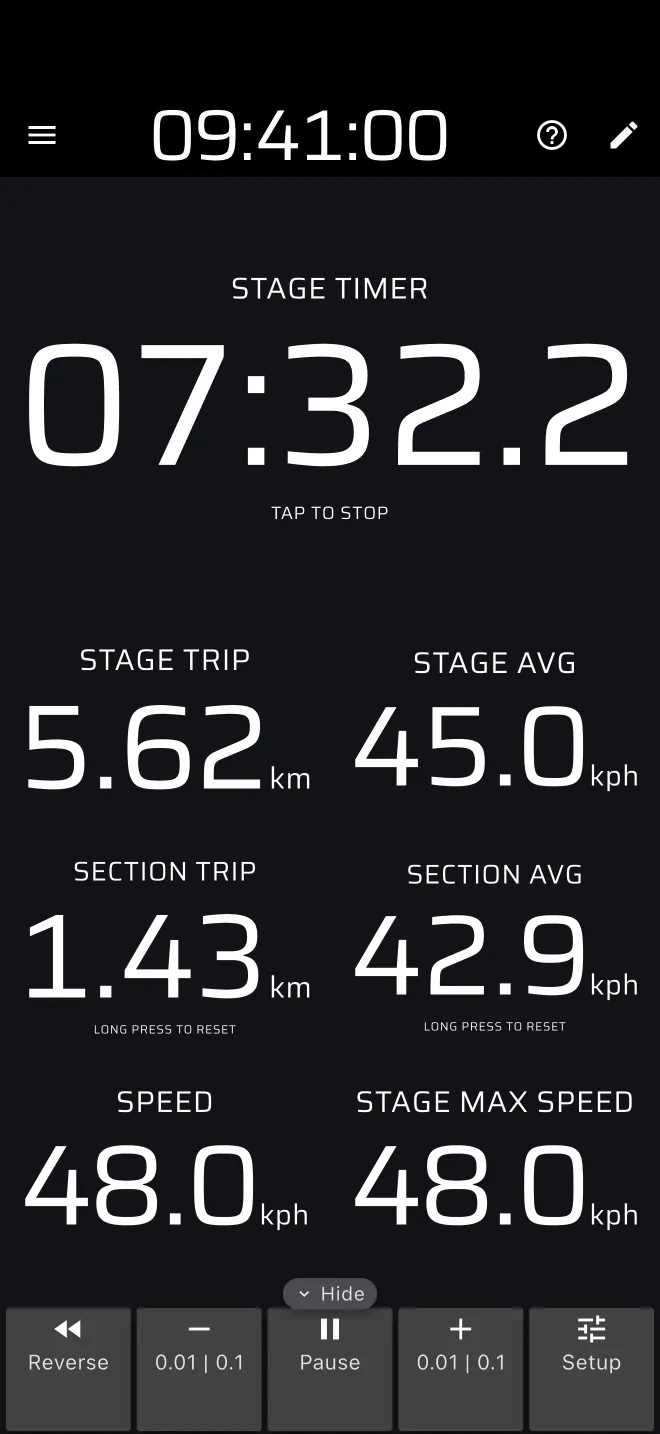
Um Zwischenzeiten zwischen Läufen zu vergleichen, setzen Sie den Abschnitts-Trip an einem bekannten Orientierungspunkt zurück. Langes Drücken irgendwo auf dem Bildschirm setzt ihn zurück (der Hinweis am Sektion Trip lautet Zum Zurücksetzen gedrückt halten), und es setzt auch Trip 1 und Trip 2 zurück. Abschnittswerte werden im Verlauf nicht gespeichert, schreiben Sie sich also Zeit und Distanz auf, die Sie vergleichen wollen.
Der Etappe Trip zählt die GPS-Distanz mit Ihrer Kalibrierung. Vergleichen Sie ihn mit der bekannten Länge des Kurses. Weichen die beiden ab, prüfen Sie die Kalibrierung. Siehe Kalibrierung.
Verlauf pro Lauf
Jeder beendete Lauf wird automatisch als eigener Eintrag gespeichert, mit Etappenname, Zeit, Schnitt und Distanz. Ein Lauf, den Sie vor dem Start abbrechen, wird nicht gespeichert.
- Öffnen Sie das Seitenmenü und tippen Sie unter Bibliothek auf Verlauf.
- Stellen Sie die Zeiten Ihrer Läufe nebeneinander. Das Stiftsymbol benennt einen Lauf um, so können Sie sie „Lauf 1“, „Lauf 2“ nennen.
- Tippen Sie auf einen Lauf, um die Telemetrie zu öffnen. Die Geschwindigkeitsgrafik zeigt die Geschwindigkeit über der Distanz. Ziehen Sie daran entlang, Karte und Chips folgen. Öffnen Sie zwei Läufe und ziehen Sie auf dieselbe Distanz, zum Beispiel dieselbe Haarnadelkurve, um zu sehen, wo Sie Tempo gewonnen oder verloren haben.
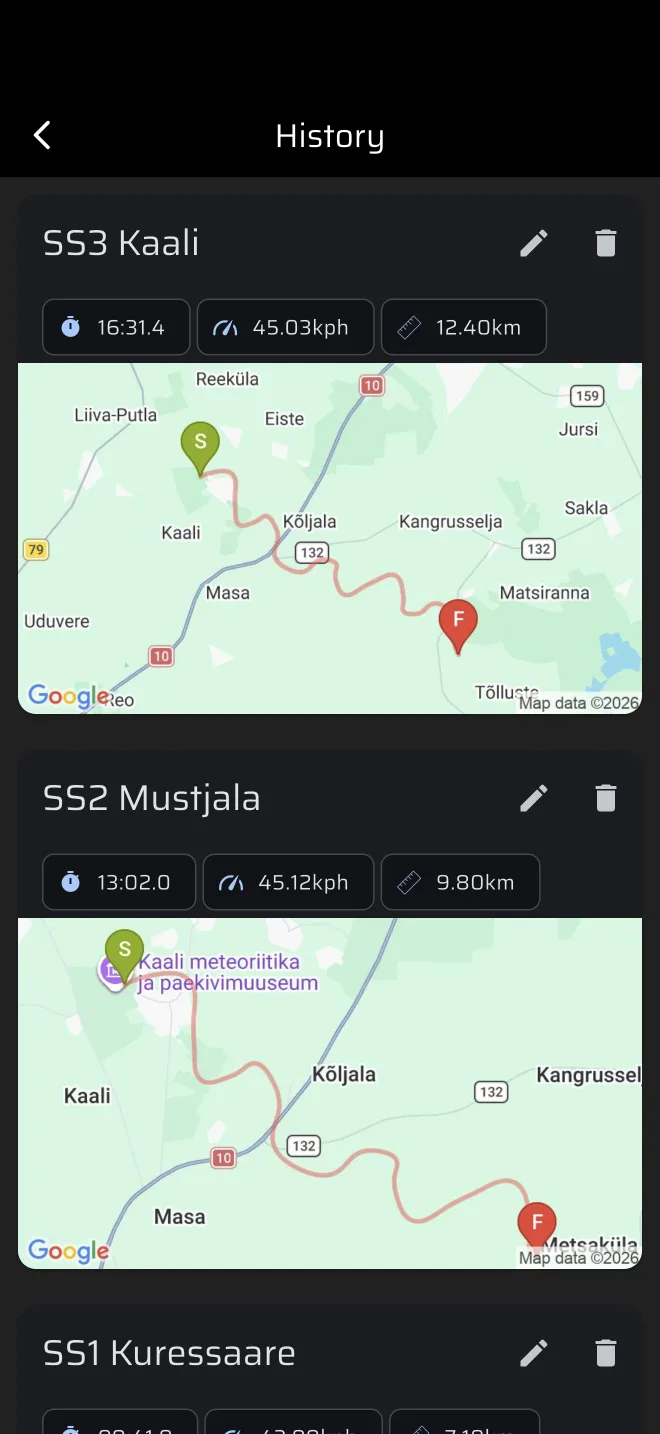
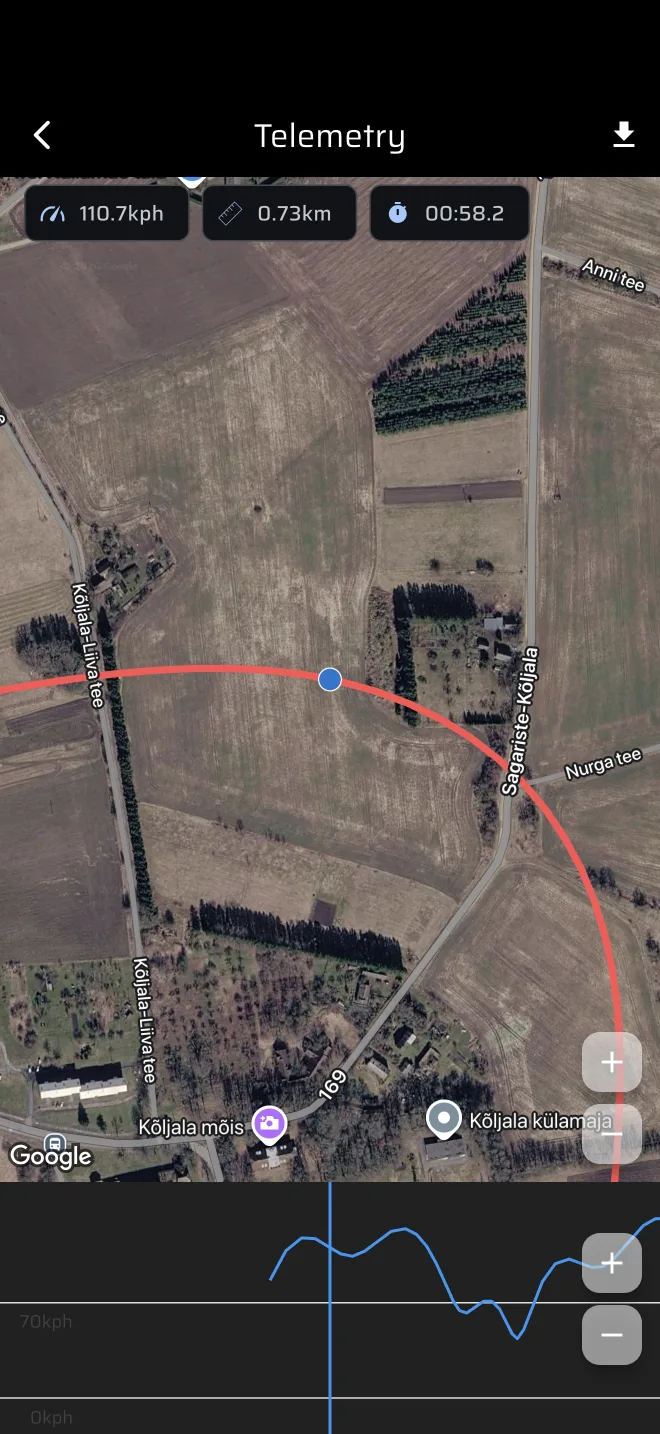
Einen direkten Vergleich nebeneinander hat die App nicht. Ein Lauf, der ohne Verbindung endet, erscheint sofort in der Liste, mit einem durchgestrichenen Wolkensymbol (Wartet auf Synchronisierung), und wird hochgeladen, sobald das Telefon wieder online ist. Siehe Service und Verlauf.
Um den Kurs mit anderen Teilnehmern zu teilen, öffnen Sie Bibliothek > Etappen und tippen auf das Teilen-Symbol neben der Etappe. Sie wird als .rtstage-Datei verschickt. Die anderen importieren sie mit Etappe importieren.