Routen ansehen
Gespeicherte Routen listet jede Route auf, die Sie aufgezeichnet oder importiert haben. Öffnen Sie die Liste im Seitenmenü unter Bibliothek.
Die Liste
Jede Route ist eine Karte mit einer Titelzeile und einer festen Karte. Der Track ist in der Routenfarbe gezeichnet, mit S am Start und F am Ende. POIs erscheinen als kleine Markierungen.
Die Titelzeile zeigt den Routennamen, oder das Datum, wenn die Route keinen Namen hat, und unter einem Namen Datum und Uhrzeit. Die Liste ist nach Datum sortiert, die neueste zuerst. Auf einem breiten Bildschirm stehen die Karten in einem Raster.
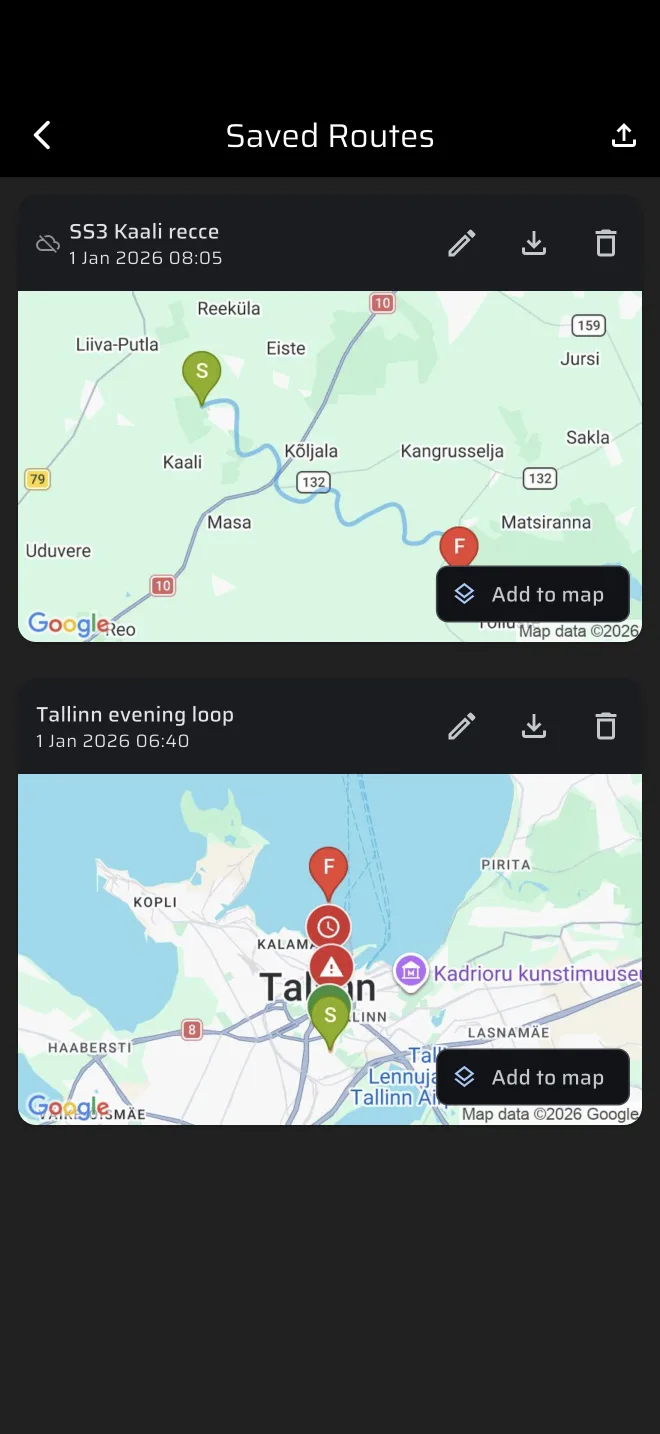
Die Symbole rechts in der Titelzeile sind:
- Route bearbeiten (Stift): Name und Farbe.
- Route exportieren (Download): GPX, KML oder GeoJSON.
- Route löschen (Papierkorb): fragt zuerst Route löschen?. Tippen Sie zur Bestätigung auf Löschen.
Der Chip unten rechts auf der Karte zeigt Zur Karte. Tippen Sie darauf, wird die Route im Modus Karte auf die Karte gezeichnet und der Chip wechselt zu Auf Karte. Tippen Sie erneut, um die Route wieder zu entfernen. Im Modus Karte öffnet die Schaltfläche Routen diese Liste, mit der Zahl der Routen auf der Karte.
Tippen Sie auf die Karte, um die Route zu öffnen.
Das durchgestrichene Wolkensymbol
Ein kleines durchgestrichenes Wolkensymbol vor dem Namen heißt Wartet auf Synchronisierung. Ihre Punkte sind noch nicht hochgeladen, meist weil das Telefon keine Verbindung hat. Der Upload wartet in einer Warteschlange auf dem Telefon, übersteht einen Neustart der App und geht hinaus, sobald die Verbindung zurück ist.
Der Routenbildschirm
Der Routenbildschirm zeigt den ganzen Track auf einer Karte, eingepasst in den Bildschirm. Die obere Leiste hat dieselben Symbole zum Bearbeiten, Exportieren und Löschen. Chips auf der Karte zeigen:
- die Dauer der Aufzeichnung;
- die Zahl der Punkte (zum Beispiel 856 Pkt);
- die Zahl der POIs, wenn es welche gibt.
Die grüne Flagge markiert den Start, die rote das Ende.
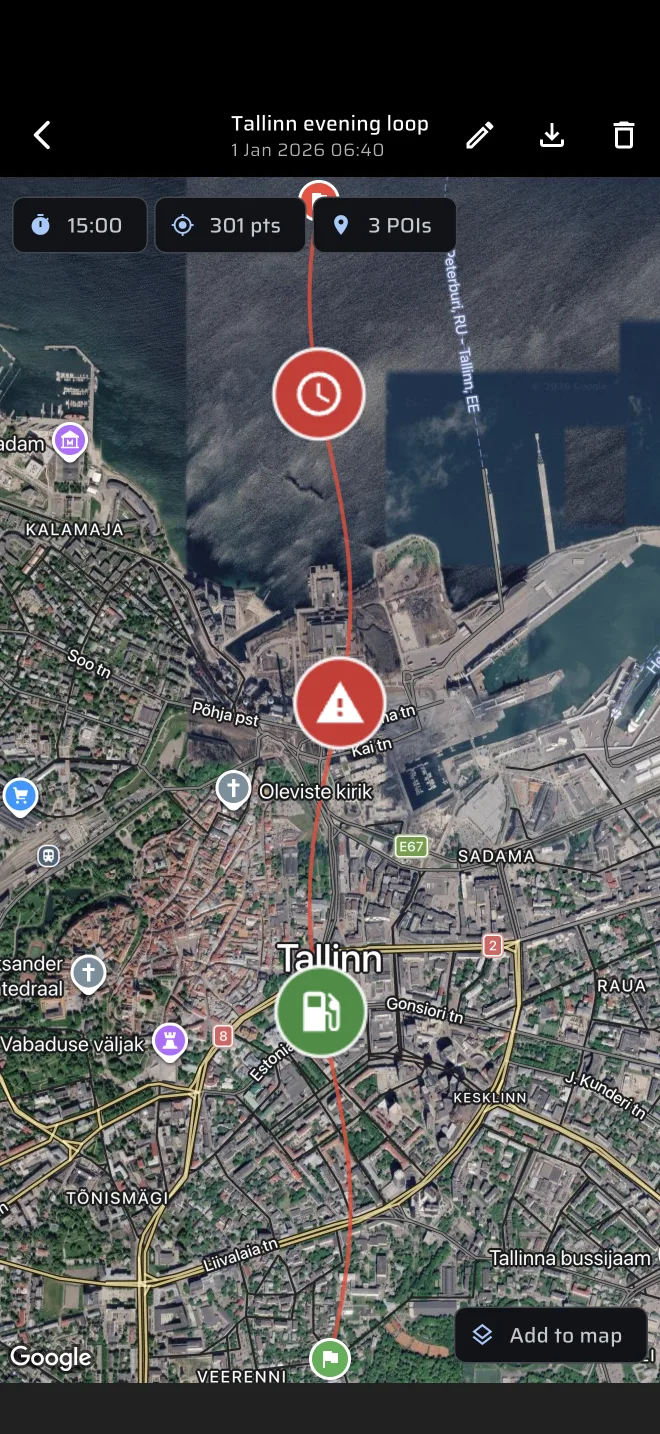
Tippen Sie auf eine POI-Markierung, um sie zu bearbeiten. Das Fenster POI bearbeiten ändert Name, Beschreibung und Typ. Tippen Sie auf Speichern.
Eine Route bearbeiten
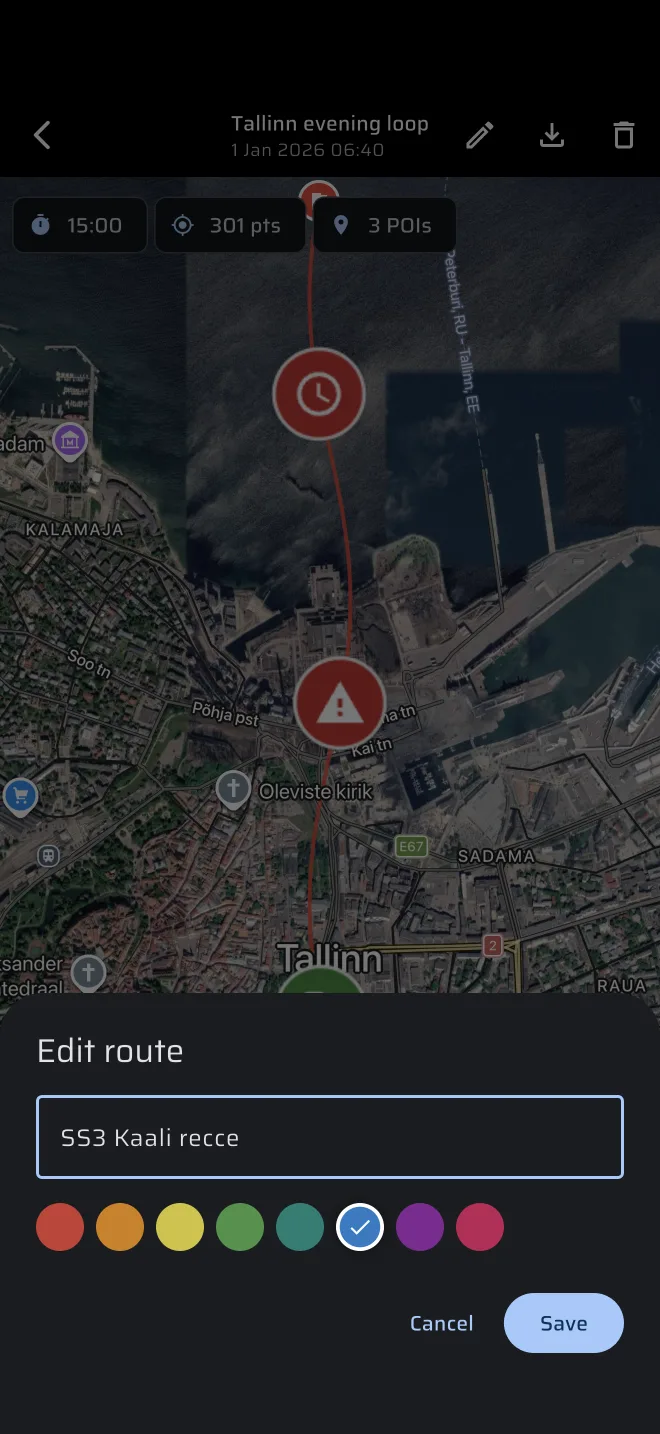
Tippen Sie auf das Stiftsymbol. Das Fenster Route bearbeiten enthält:
- Routenname (optional);
- acht Farben: Rot (der Standard), Orange, Gelb, Grün, Türkis, Blau, Lila und Pink.
Tippen Sie auf Speichern. Die Farbe erscheint auf der Karte in der Liste, auf dem Routenbildschirm und auf der Karte im Modus Karte.
Konten und Synchronisierung
Routen werden in Ihrem Konto gespeichert. Die Punkte liegen im Cloud-Speicher und werden geladen, wenn Sie eine Route öffnen. Haben Sie sich nie angemeldet, arbeitet die App mit einem automatischen Gastkonto. Routen, Verlauf und Etappen, die Sie als Gast aufzeichnen, gehören dazu. Melden Sie sich an, überträgt die App diese Daten in Ihr Konto. Für Gäste steht oben in der Liste das Banner Melden Sie sich an, um Ihre Daten zwischen Geräten zu synchronisieren.
Im Web brauchen Routen ein angemeldetes Konto.
Um das Konto und seine Cloud-Daten zu löschen, öffnen Sie das Seitenmenü, tippen auf den Kontobereich oben und nutzen auf dem Bildschirm Konto Konto löschen. Daten, die nur auf dem Telefon liegen, bleiben. Ein Abonnement verwalten Sie im App Store oder bei Google Play; es wird dadurch nicht gekündigt.