Zeitkontrollen und Neustarts
Dieses Kapitel erklärt die eine Idee, die die Gleichmäßigkeitsformate voneinander trennt: ob eine Zeitkontrolle Ihre Sollzeit neu startet. Es zeigt jede Schaltfläche, die das tut, und wie Sie einen Fehler rückgängig machen.
Kumulativ oder Neustart
Die App kann Sie auf zwei Arten messen.
Kumulativ. Die Sollzeit ist ein Fahrplan, der am Start der Etappe beginnt. Die ideale Ankunft an einem Punkt ist die Startzeit plus die Zeit aller Abschnitte bis zu diesem Punkt (Abschnittslänge ÷ Abschnittsschnitt). Nichts, was Sie unterwegs tun, ändert den Fahrplan.
Neustart. Wenn Sie eine ZK speichern, nimmt die App die ZK-Zeit. Sie addiert Zeit neu starten (standardmäßig 0). Ab dann zählt der Fahrplan ab dieser Uhrzeit an der Distanz der ZK. Der Fahrplan beginnt an der ZK neu.
Die Schaltfläche, die Sie drücken, bestimmt das Format
Die App hat keine Einstellung für „kumulativ“ oder „pro Teilstück“. Sie hat Schaltflächen. Nächster Abschnitt und Sync starten die Sollzeit nie neu. Nächster Abschnitt + Neustart, Sync + Neustart, langes Drücken auf Ideale Zeit, die Schaltfläche ZK und Schnell-ZK tun es immer. Wenn Sie die falsche drücken, misst die App Sie auf die falsche Art und warnt Sie nicht.
Ein Rechenbeispiel
Eine Etappe hat drei Abschnitte, der Start ist um 10:00:00:
| Abschnitt | Von | Bis | Sollschnitt | Ideale Dauer |
|---|---|---|---|---|
| 1 | 0.0 km | 1.0 km | 36 km/h | 100 s |
| 2 | 1.0 km | 2.0 km | 30 km/h | 120 s |
| 3 | 2.0 km | 3.0 km | 45 km/h | 80 s |
Am Ende von Abschnitt 1 sind Sie 12 Sekunden zu spät. Sie passieren 1.0 km um 10:01:52, laut Fahrplan um 10:01:40. Ab dort fahren Sie genau den Sollschnitt.
Bei 1.0 km drückt Fahrer A Nächster Abschnitt. Fahrer B drückt Nächster Abschnitt + Neustart.
| Punkt | Ihre Uhr | A: Nächster Abschnitt, ideale Uhrzeit | A: Abweichung | B: Nächster Abschnitt + Neustart, ideale Uhrzeit | B: Abweichung |
|---|---|---|---|---|---|
| 1.0 km, kurz vor dem Drücken | 10:01:52 | 10:01:40 | +12.0 s | 10:01:40 | +12.0 s |
| 1.0 km, kurz nach dem Drücken | 10:01:52 | 10:01:40 | +12.0 s | 10:01:52 | 0.0 s |
| 2.0 km | 10:03:52 | 10:03:40 | +12.0 s | 10:03:52 | 0.0 s |
| 3.0 km, Ziel | 10:05:12 | 10:05:00 | +12.0 s | 10:05:12 | 0.0 s |
Fahrer A ist weiterhin 12 Sekunden zu spät, und der Bildschirm sagt es ihm bis zum Ende. Will A die Zeit aufholen, zeigt der Bildschirm, wie viel. Der Bildschirm von Fahrer B zeigt ab der ZK 0.0 s. Die Anzeige hat die 12 Sekunden vergessen, also kann sie B nicht sagen, dass er sie aufholen soll.
Welcher Fahrer richtig liegt, hängt davon ab, wie der Veranstalter Sie misst:
- Wird die Prüfung vom Start bis zum Ziel gemessen, liegt Fahrer A richtig. Die Anzeige von Fahrer B liegt bis zum Ziel 12 Sekunden daneben. Die Uhr des Veranstalters zählt die 12 Sekunden weiter.
- Ist die Prüfung in Teilstücke geteilt und jede Zeitkontrolle startet Ihre Zeit neu, liegt Fahrer B richtig. Die Anzeige von Fahrer A zeigt 12 Sekunden Verspätung, die der Veranstalter schon vergessen hat.
Im Ziel zählt die Summe die ZK trotzdem mit. Die Gesamtabweichung von B ist |+12.0| + |0.0| = 12.0 s, genau wie bei A. Die Anzeige während der Prüfung hat das nicht gezeigt. Siehe Ziel und danach.
Die Formatseiten sagen Ihnen, wie jedes Land Sie misst. Wenn Sie es nicht wissen, fragen Sie den Veranstalter bei der Fahrerbesprechung.
Die Schaltflächen, die eine ZK speichern
Jede Schaltfläche tut immer dasselbe. Lernen Sie diese Tabelle.
| Schaltfläche | Speichert eine ZK und startet die Sollzeit neu? | Was sie mit der Distanz macht |
|---|---|---|
| Nächster Abschnitt (manuelle Abschnitte) | Nein | Wechselt in den nächsten Abschnitt und setzt den Etappen-Trip auf den Beginn dieses Abschnitts. Im letzten Abschnitt deaktiviert. |
| Nächster Abschnitt + Neustart (manuelle Abschnitte) | Ja, am Roadbook-Ende des Abschnitts | Wie Nächster Abschnitt. Im letzten Abschnitt zeigt die Schaltfläche Ziel und beendet die Etappe. |
| Sync … (automatische Abschnitte) | Nein | Setzt den Etappen-Trip auf den Beginn oder das Ende des Abschnitts (die 15-%-Regel aus Kapitel 6) und setzt den Sektion Trip zurück. |
| Sync … + Neustart (automatische Abschnitte) | Ja, an der eingerasteten Distanz | Wie Sync. Im letzten Abschnitt zeigt die Schaltfläche Ziel. |
| Langes Drücken auf Ideale Zeit | Ja, an Ihrem aktuellen Trip | Nichts. Öffnet das Fenster Kontrollpunkte. Nach der Zieldistanz beendet es stattdessen die Etappe. |
| ZK (benutzerdefinierte Layouts) | Ja, an Ihrem aktuellen Trip | Nichts. Öffnet das Fenster Kontrollpunkte. |
| Schnell-ZK (Aktion einer Bluetooth- oder Lautstärketaste) | Ja, an Ihrem aktuellen Trip | Nichts. Es öffnet sich kein Fenster. |
| Symbol TC aufnehmen im Fenster Kontrollpunkte | Ja, an Ihrem aktuellen Trip | Nichts. |
| Sync oder Abschnitt in der oberen Symbolleiste | Nein | Sync setzt den Etappen-Trip. Abschnitt wechselt den Abschnitt wie Nächster Abschnitt. |
| − und + in der unteren Symbolleiste | Nein | Ändert alle Trips um 0.01 (Tippen) oder 0.1 (Halten), jeden in seiner eigenen Einheit. |
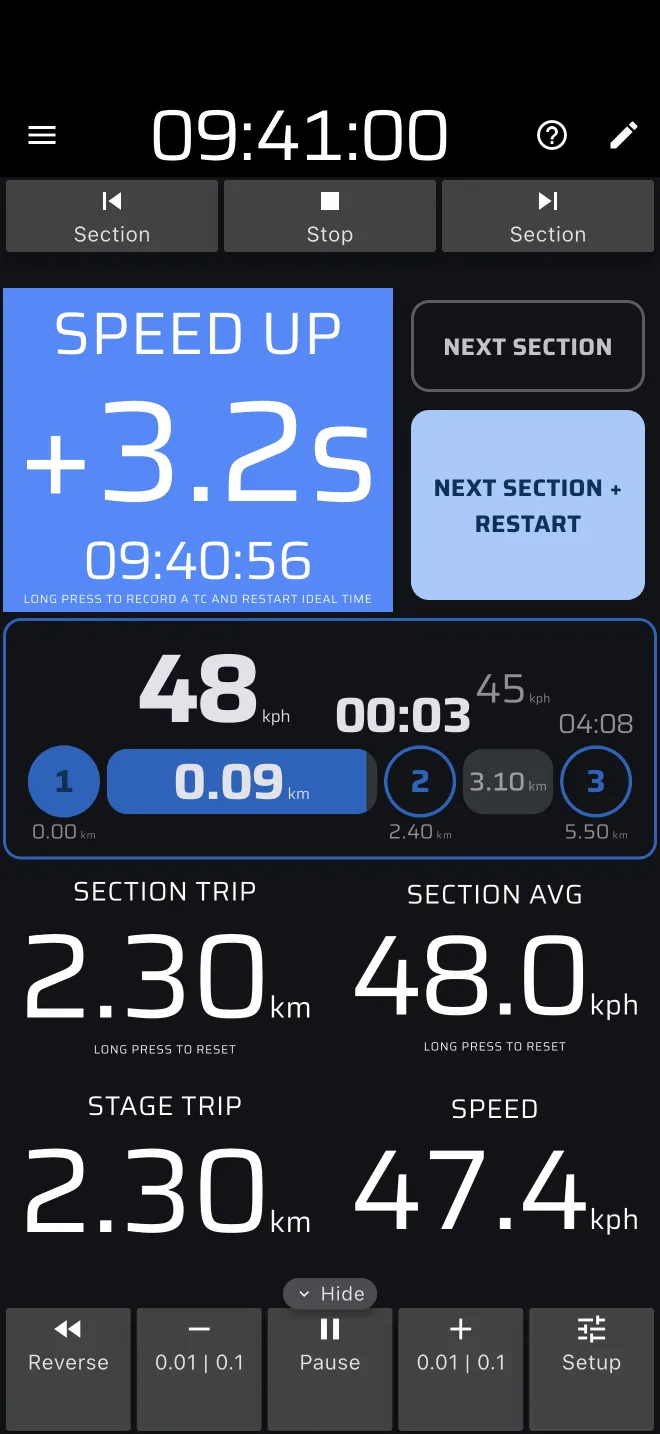
Das + Neustart in der Beschriftung sagt, was die Schaltfläche tut. Das lange Drücken auf die Ideale Zeit hat einen eigenen Hinweis, Lange drücken für ZK und Neustart der Idealzeit. Die Schaltfläche ZK eines benutzerdefinierten Layouts zeigt Setzt die ideale Zeit zurück. Beide Hinweise sind ausgeblendet, wenn in den Einstellungen Hinweise ausblenden an ist.
Weitere Einzelheiten:
- Die ZK-Zeit ist der genaue Moment des Drückens auf der Uhr Rallye-Zeit, auf Sekundenbruchteile genau. Direkt nach einer ZK mit Neustart
0szeigt die Ideale Zeit 0.0. Das Fenster Kontrollpunkte zeigt eine gedrückte Zeit mit Hundertstelsekunden. Eine Zeit, die Sie selbst eingeben, hat ganze Sekunden. Siehe Kontrollpunkte und ZK. - Nächster Abschnitt + Neustart speichert die ZK am Roadbook-Ende des Abschnitts. Ihren Trip verwendet sie nicht. War die App 20 m zurück, liegt die ZK trotzdem an der Roadbook-Grenze. Auch der Etappen-Trip wird dorthin gesetzt.
- Langes Drücken und Schnell-ZK speichern die ZK an der Distanz Ihres Etappe Trip. Sie ändern ihn nicht.
- Die App ignoriert eine zweite ZK, die weniger als 0.5 m von einer vorhandenen entfernt ist. Doppeltes Tippen ergibt keine zwei ZK.
- In einem Abschnitt Distanz unbekannt beendet eine Schaltfläche + Neustart den Abschnitt. Bis der Abschnitt ein Ende hat, zeigt die automatische nur Neustart. Die ZK wird an Ihrem aktuellen Trip gespeichert, und das legt fest, wo der Abschnitt endet. Die einfache Schaltfläche Nächster Abschnitt ist dort deaktiviert.
Zeit neu starten
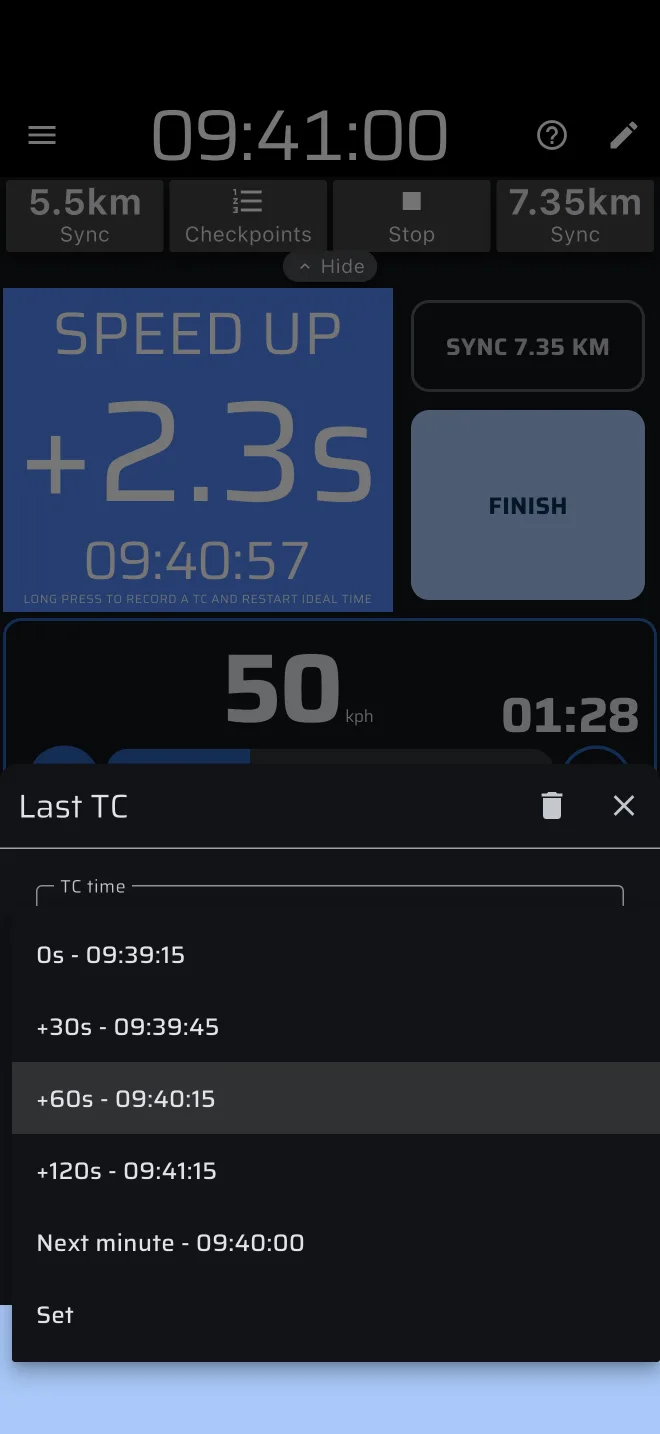
Zeit neu starten legt fest, wann die Sollzeit nach der ZK wieder läuft. Eine neue ZK hat 0s: Die Sollzeit startet zur ZK-Zeit neu. Sie ändern das im Fenster Kontrollpunkte. Die Auswahlliste zeigt diese Möglichkeiten, jeweils mit der Uhrzeit, die sich daraus ergibt:
| Auswahl | Die Sollzeit startet neu |
|---|---|
0s |
zur ZK-Zeit |
| +30s | zur ZK-Zeit plus 30 Sekunden |
| +60s | zur ZK-Zeit plus 60 Sekunden |
| +120s | zur ZK-Zeit plus 120 Sekunden |
| Nächste Minute | zur nächsten vollen Minute nach der ZK-Zeit |
| Setup | zu einer Uhrzeit, die Sie wählen |
Mit einer Neustartzeit zeigt die Ideale Zeit zuerst zu früh. Beispiel: Eine ZK um 10:01:52 mit +60s startet um 10:02:52 neu. Direkt nach der ZK zeigt der Bildschirm -01:00 und LANGSAMER. Die Zahl steigt bis 10:02:52 auf 0.0s. Warten Sie, bis sie null zeigt, dann fahren Sie los. Diese Wartezeit ist die Neutralisationszeit der Kontrolle.
Nachdem Sie Setup gewählt und eine Zeit eingestellt haben, ersetzt ein einfaches Feld Zeit neu starten die Auswahlliste. Tippen Sie darauf, um die Zeit zu ändern.
Die Formatseiten sagen, welchen Neustart jedes Format verwendet.
Das Fenster Kontrollpunkte
Jede gespeicherte ZK steht im Fenster Kontrollpunkte. So öffnen Sie es:
- mit der Schaltfläche Kontrollpunkte in der oberen Symbolleiste. Sie erscheint, sobald die Etappe mindestens eine ZK hat, während die Etappe läuft und nachdem sie beendet ist;
- durch langes Drücken auf Ideale Zeit. Das speichert zuerst eine ZK und öffnet dann das Fenster.
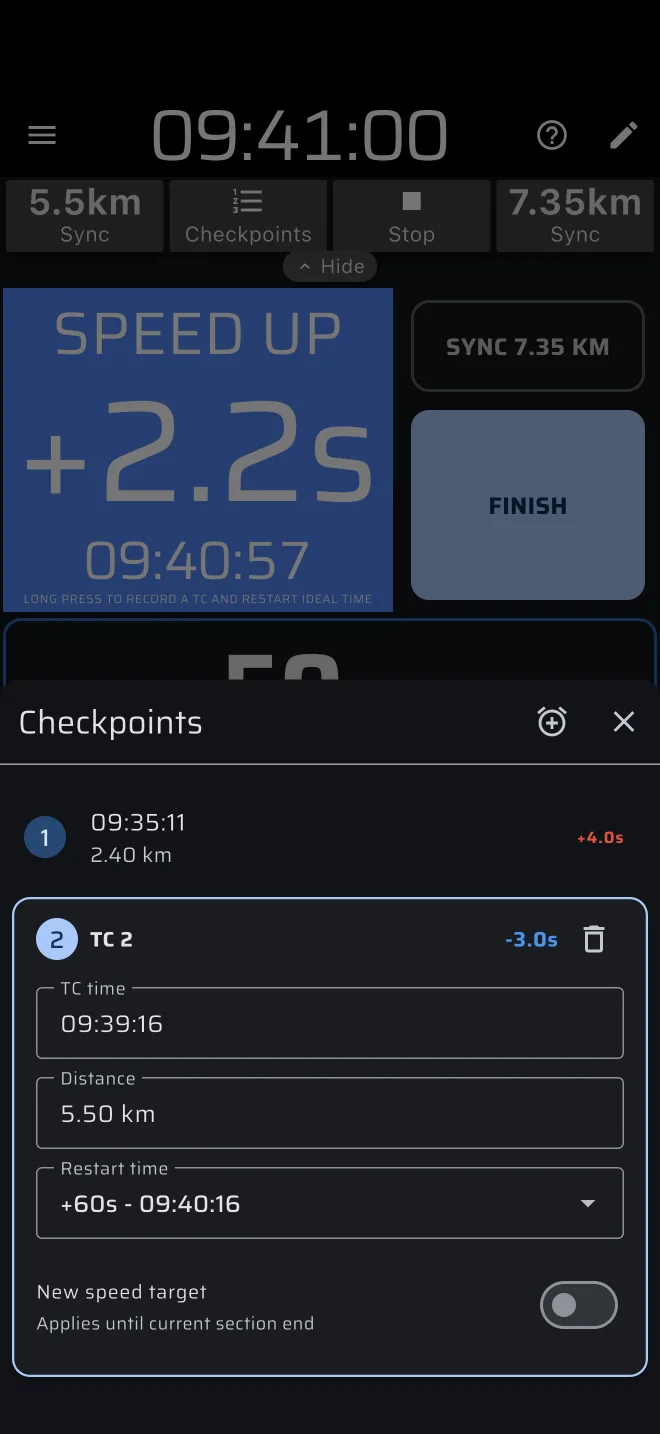
Die Liste hat eine Zeile pro ZK, mit dem nummerierten Kreis, der ZK-Zeit, der Distanz und der Abweichung. Die Abweichung ist Ihre ZK-Zeit minus der idealen Ankunftszeit an der Distanz der ZK. Die Sollzeit zählt ab dem Neustart der vorherigen ZK, bei der ersten ZK ab dem Start der Etappe. + ist zu spät, - ist zu früh. In diesem Fenster ist zu spät rot und zu früh blau.
Tippen Sie auf eine Zeile, um sie als Karte mit diesen Feldern zu öffnen:
- ZK-Zeit
- Distanz
- Zeit neu starten
- Neues Geschwindigkeitsziel
- ein Papierkorb-Symbol zum Löschen der ZK
Das Symbol oben im Fenster, mit dem Tooltip TC aufnehmen, fügt eine ZK an Ihrem aktuellen Trip und zur aktuellen Zeit hinzu. Die App speichert jede Änderung sofort. Es gibt keine Schaltfläche zum Speichern.
Eine falsche ZK korrigieren
Öffnen Sie das Fenster Kontrollpunkte und tippen Sie auf die Zeile der ZK.
Sie haben versehentlich eine ZK-Schaltfläche gedrückt. Tippen Sie auf das Papierkorb-Symbol. Die Sollzeit zählt sofort wieder ab der vorherigen ZK oder ab dem Start der Etappe. Ein Abschnitt, der mit Nächster Abschnitt + Neustart weitergeschaltet wurde, bleibt weitergeschaltet. Das wollen Sie normalerweise, denn Sie waren an der Grenze.
Die ZK stimmt, aber die Werte sind falsch. Tippen Sie auf ZK-Zeit oder Distanz und geben Sie den richtigen Wert ein. Die App berechnet alle Abweichungen und die laufende Ideale Zeit sofort neu. Nutzen Sie das, wenn der Beifahrer eine Sekunde zu spät gedrückt hat: Geben Sie die Zeit ein, zu der Sie den Punkt passiert haben. Nutzen Sie Zeit neu starten, wenn Sie eine andere Neutralisationszeit brauchen.
Neues Geschwindigkeitsziel
Der Schalter Neues Geschwindigkeitsziel ändert den Sollschnitt von der ZK bis zum Ende des Abschnitts, in dem die ZK liegt. Schalten Sie ihn ein und geben Sie die Geschwindigkeit ein. Nutzen Sie ihn, wenn der Veranstalter an einer Zeitkontrolle einen neuen Schnitt ansagt.
Liegt die ZK genau an einer Abschnittsgrenze, bekommt der nächste Abschnitt den neuen Schnitt. Der Schalter bleibt eingeschaltet, wenn Sie die Karte wieder öffnen, und die Zeitachse zeigt den geltenden Schnitt.