Zu Hause üben
Dieses Kapitel zeigt drei Wege, vor der Veranstaltung zu üben, damit Sie die richtigen Tasten schon kennen, wenn Sie im Auto sitzen. Keiner braucht einen Pro-Tarif, und keiner verbraucht Pro-Benzin.
- Die Kurzanleitung: Die App fährt eine kurze Beispieletappe und hält an jedem Moment an, der eine Taste braucht. Etwa fünf Minuten.
- Die Demo-Etappe: dieselbe Beispieletappe, aber Sie fahren sie selbst mit zwei Pedalen.
- Der Demomodus mit Ihrer eigenen Etappe: eine volle Probe auf dem echten Gleichmäßigkeitsbildschirm. Etwa 15 Minuten.
Beginnen Sie mit der Kurzanleitung. Fahren Sie dann die Demo-Etappe ein- oder zweimal. Machen Sie die Probe im Demomodus, wenn Sie wissen, wie man eine Etappe eingibt (Kapitel 4).
Die Beispieletappe
Die Kurzanleitung und die Demo-Etappe nutzen dieselbe Beispieletappe. Sie ist 1 km lang, in drei Abschnitten:
| Abschnitt | Distanz | Geschwindigkeit |
|---|---|---|
| 1 | 0.30 km | 50 km/h |
| 2 | 0.30 km | 42 km/h |
| 3 | 0.40 km | 56 km/h |
Bevor sie startet, wählen Sie, wie die Abschnitte wechseln:
- Automatischer Abschnittswechsel: Die Abschnitte wechseln von selbst bei den Roadbook-Distanzen. Sie korrigieren die Distanz mit Sync.
- Manueller Abschnittswechsel: Sie wechseln die Abschnitte selbst mit Nächster Abschnitt.
Das ist die Option Abschnitte automatisch nach Entfernung wechseln einer echten Etappe (siehe Optionen). Wissen Sie nicht, welche Ihre Veranstaltung braucht, tippen Sie auf Welches ist meine Veranstaltung?. Das öffnet die Formatseiten. Sie können beide ausprobieren.
Die Wahl betrifft nur, wie die Abschnitte wechseln. Die Beispieletappe selbst wird im neu gestarteten Format gezeitet: Ihre Zeitkontrollen starten die Sollzeit neu. Siehe Zwei getrennte Entscheidungen.
Die Beispieletappe läuft auf einem eigenen Bildschirm. Nichts, was Sie dort tun, erreicht Ihre Trips, Ihre Etappen oder den Verlauf, und sie nutzt das GPS nicht.
Die Kurzanleitung
Öffnen Sie Gleichmäßigkeit | TSD. Ist keine Gleichmäßigkeitsetappe geladen, zeigt der Bildschirm ein Panel mit Etappe erstellen. Tippen Sie darunter auf Kurzanleitung. Sie können auch in der App-Leiste auf das ? tippen und Kurzanleitung wählen, oder im Seitenmenü auf Kurzanleitungen tippen und Gleichmäßigkeit | TSD wählen.
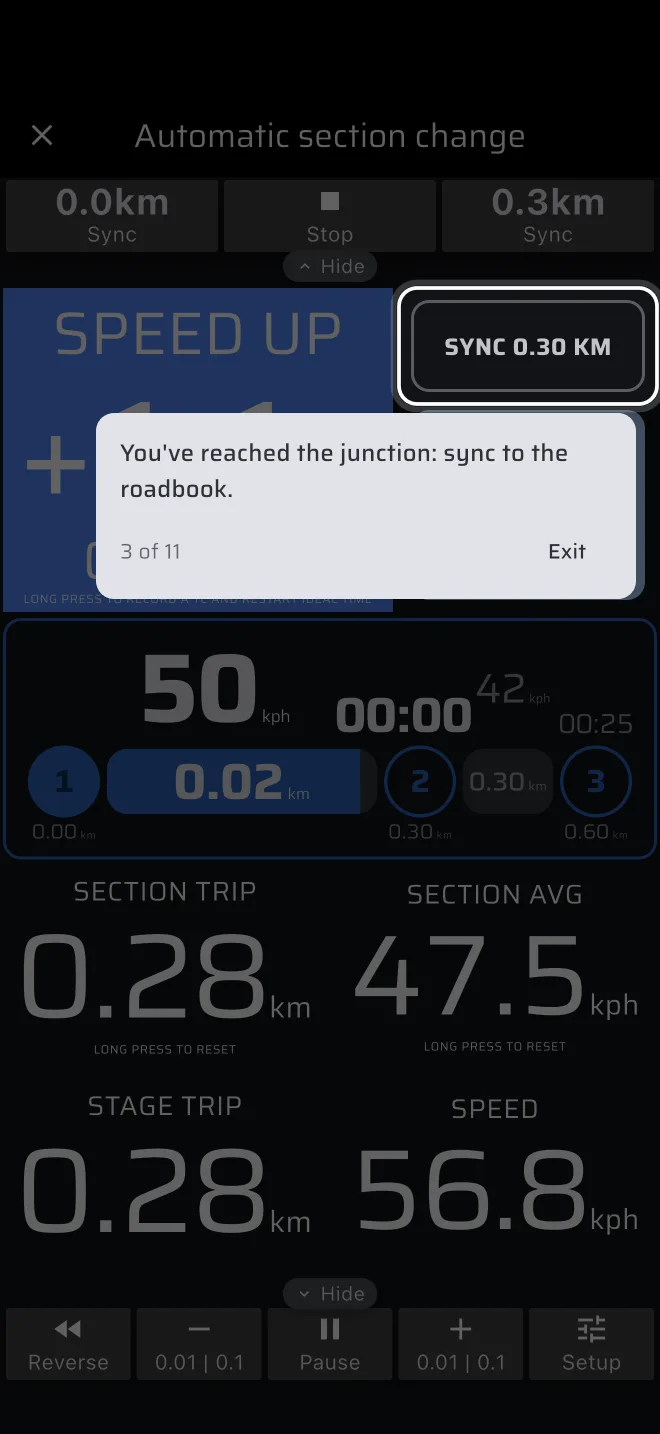
Wählen Sie Automatischer Abschnittswechsel oder Manueller Abschnittswechsel. Die Beispieletappe öffnet sich, und die App fährt das Auto. In jedem Moment hält sie das Auto und die Uhr an und zeigt einen Tipp. Tun Sie, was der Tipp verlangt, mit der echten Taste. Nur die Taste im Ring reagiert. Dann fährt die Anleitung weiter.
Die Momente sind:
- An der Startlinie: Tippen Sie auf die Ideale Zeit, um die Etappe zu starten.
- Ein Pluszeichen heißt, Sie sind zu spät: beschleunigen.
- Die erste Kreuzung, bei 0.30 km. Die Distanz der App ist etwas zu kurz. Tippen Sie auf Sync (automatisch) oder Nächster Abschnitt (manuell). Der Trip springt auf die Roadbook-Distanz.
- Eine falsche Abzweigung: Tippen Sie in der unteren Symbolleiste auf Rückwärts, damit der Trip beim Zurückfahren rückwärts zählt. Sind Sie zurück auf der Strecke, tippen Sie erneut auf Rückwärts.
- Eine Zeitkontrolle, bei 0.475 km. Drücken Sie lange auf die Ideale Zeit. Ihre Zeit wird gespeichert, das Fenster Kontrollpunkte öffnet sich damit, und die Sollzeit startet von dort neu.
- Bei 0.60 km wird der nächste Abschnitt ab null gezeitet: Tippen Sie auf Sync … + Neustart (automatisch) oder Nächster Abschnitt + Neustart (manuell). Die Sollzeit startet neu.
- Ein Minuszeichen heißt, Sie sind zu früh: langsamer fahren.
- Das Ziel: Tippen Sie auf Ziel.
Die Schritte 5 und 6 gelten nur für neu gestartete Zeitnahme
Das Beispiel wird im neu gestarteten Format gezeitet, daher speichern die Schritte 5 und 6 eine ZK und starten die Sollzeit neu. Bei einer kumulativen Veranstaltung (Frankreich, Italiens prove di media, Spanien, Portugal, Benelux) tun Sie beides nicht. An einer Geheimkontrolle fahren Sie weiter und drücken nichts. An einem Abschnittsende drücken Sie das einfache Sync oder Nächster Abschnitt. Siehe Was Sie in einer kumulativen Prüfung nicht drücken.
Tippen Sie am Ende auf Etappe erstellen, um Ihr eigenes Roadbook einzugeben. Das Etappenblatt öffnet sich mit einer eigenen Anleitung, die jedes Feld zeigt.
Die Demo-Etappe
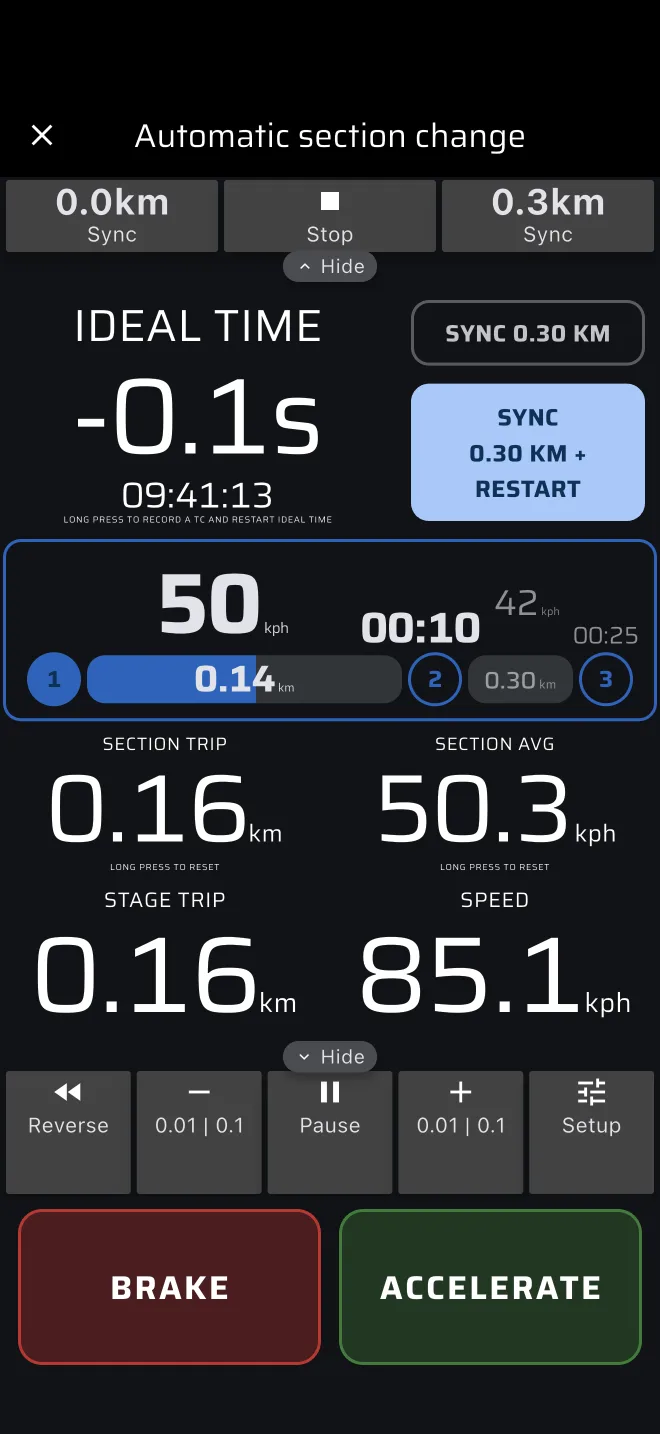
Tippen Sie auf demselben Panel auf Demo-Etappe und wählen Sie Automatischer Abschnittswechsel oder Manueller Abschnittswechsel.
- Das Etappenblatt des Beispiels öffnet sich. Sie können es ansehen, aber nicht ändern. Tippen Sie auf Start.
- Zwei Pedale liegen unter dem Bildschirm (im Querformat rechts): Bremse und Gas. Halten Sie Gas, um loszufahren. Die Etappe startet bei Ihrem ersten Druck.
- Fahren Sie mit den Pedalen. Halten Sie die Ideale Zeit nahe null. An den Abschnittsenden nutzen Sie Sync oder Nächster Abschnitt, wie in der Kurzanleitung.
- Die Etappe endet von selbst nach dem 1 km. Sie können auch Ziel drücken.
- Tippen Sie am Ende auf Nochmal fahren für einen weiteren Lauf, oder auf Mein Roadbook eingeben, um Ihre eigene Etappe anzulegen.
Nutzen Sie die Demo-Etappe, um zu spüren, wie stark eine kleine Änderung der Geschwindigkeit die Ideale Zeit bewegt.
Eine Etappe im Demomodus proben
Diese Probe nutzt den echten Gleichmäßigkeitsbildschirm, mit einer Etappe, die Sie selbst eingeben, und einer simulierten Fahrt.
Den Demomodus einschalten
Schalten Sie ihn ein, wie unter Pro, Pro-Benzin und Demomodus beschrieben. Öffnen Sie dann im Seitenmenü Gleichmäßigkeit | TSD.
Die App simuliert jetzt eine Fahrt, statt das GPS zu lesen. Hat das Telefon noch keine Position, startet das simulierte Auto auf einer Straße in Südestland. Ein roter Balken unter der App-Leiste zeigt Standort simulieren und enthält den Geschwindigkeitsregler:
- Tippen Sie auf − oder +, um die Geschwindigkeit um 1 zu ändern.
- Halten Sie − oder +, um sie jede halbe Sekunde um 10 zu ändern.
- Tippen Sie auf die Geschwindigkeit in der Mitte, um zwischen einer festen Geschwindigkeit und Automatikmodus zu wechseln. Im Automatikmodus schwankt die Geschwindigkeit von selbst um 65 km/h. Eine feste Geschwindigkeit gibt Ihnen volle Kontrolle: Nutzen Sie sie für die Übungen.
Der Regler verwendet die Einheit Geschwindigkeit unter Einstellungen > Einheiten. Die Geschwindigkeit reicht von 0 bis 300.
Um den Demomodus zu verlassen, tippen Sie auf den Text Tippen, um Demo-Modus zu beenden (nicht auf den Regler) oder im Seitenmenü auf den gelben Chip Demo. Bei jedem Neustart der App ist der Demomodus außerdem aus.
Die Übungsetappe
Legen Sie diese Etappe an, wie unter Vom Roadbook zur Etappe beschrieben. Das dauert zwei Minuten. Es ist die Etappe des Rechenbeispiels unter Zeitkontrollen und Neustarts:
| Abschnitt | Distanz | Geschwindigkeit |
|---|---|---|
| 1 | 1.00 km | 36 km/h |
| 2 | 1.00 km | 30 km/h |
| 3 | 1.00 km | 45 km/h |
Wählen Sie den Typ Gleichmäßigkeit. Stellen Sie für die ersten Übungen das Startsignal auf Tippen. Lassen Sie Abschnitte automatisch nach Entfernung wechseln eingeschaltet. Speichern Sie die Etappe, damit Sie sie wieder laden können.
Ablauf der Probe
Im Demomodus liegen die Abweichungen nur etwa auf eine Sekunde genau bei den Zahlen dieses Ablaufs, nicht exakt, weil sich die simulierte Position einmal pro Sekunde bewegt.
1. Erster Durchgang, kumulativ.
- Tippen Sie im Regler auf die Geschwindigkeit, um sie festzulegen, und stellen Sie 36 ein.
- Tippen Sie auf Aus der Bibliothek, wählen Sie die Etappe und drücken Sie im Etappenblatt Start. Die Etappe wartet nun auf Ihr Tippen. Die Etappen-Zeitachse zeigt Abschnitt 1 mit dem Sollschnitt 36.
- Drücken Sie Start in der oberen Symbolleiste oder tippen Sie auf die Ideale Zeit, um die Etappe zu starten. Die Ideale Zeit bleibt nahe null.
- Erhöhen Sie auf 40. Die Zahl wird negativ, und die Überschrift zeigt LANGSAMER. Stellen Sie 33 ein. Sie wird positiv und zeigt BESCHLEUNIGEN. Stellen Sie wieder 36 ein.
- Bleiben Sie bis etwa 0.9 km bei 33. Sie sind etwa 8 Sekunden zu spät.
- Beobachten Sie die Schaltfläche Sync. Ihre Beschriftung zeigt die Distanz, auf die sie setzt. Drücken Sie sie, wenn der Etappen-Trip weniger als 100 m von 1.00 km entfernt ist. Prüfen Sie, dass der Abschnitt auf der Zeitachse wechselt und die Ideale Zeit etwas springt.
- Stellen Sie für Abschnitt 2 die Geschwindigkeit auf 30, dann für Abschnitt 3 auf 45. Im letzten Abschnitt zeigt die rechte Schaltfläche Ziel. Drücken Sie sie bei etwa 3.00 km.
- Lesen Sie die Gesamtabweichung an der Idealen Zeit ab. Notieren Sie sie.
2. Zweiter Durchgang, neu gestartete Zeitnahme. Dieser Durchgang ist für eine Veranstaltung, bei der jede Kontrolle Ihre Zeit neu startet. Tippen Sie auf Zurücksetzen, dann auf Aus der Bibliothek, und laden Sie die Etappe erneut. Fahren Sie dasselbe noch einmal. Drücken Sie diesmal an den Abschnittsgrenzen Sync … + Neustart statt Sync.
- Sehen Sie nach der ersten ZK auf die Ideale Zeit. Sie steht nahe null, obwohl Sie eben noch zu spät waren.
- Tippen Sie in der oberen Symbolleiste auf Kontrollpunkte. ZK 1 zeigt die Abweichung, die Sie beim Drücken hatten.
- Tippen Sie auf das Papierkorbsymbol, um ZK 1 zu löschen. Die Ideale Zeit springt zurück auf den Verspätungswert des ersten Durchgangs.
- Öffnen Sie das Fenster erneut, drücken Sie das Symbol TC aufnehmen und wählen Sie unter Zeit neu starten +60s. Die Ideale Zeit zeigt
-01:00und läuft auf null zu.
3. Dritter Durchgang, der Start. Stellen Sie das Startsignal auf Zeit, mit dem Standardwert (nächste volle Minute). Drücken Sie Start. Beobachten Sie die Startzeit, dann den 30-Sekunden-Countdown.
4. Falsche Tasten. Drücken Sie Pause in der unteren Symbolleiste für fünf Sekunden und sehen Sie zu, wie die Abweichung wächst. Drücken Sie + in der unteren Symbolleiste und sehen Sie, wie sie fällt. Machen Sie jeden Fehler einmal zu Hause, damit er Sie im Auto nicht überrascht.
Aufräumen
Die App speichert eine beendete Etappe aus dem Demomodus wie eine echte im Verlauf. Löschen Sie sie danach im Verlauf. Schalten Sie den Demomodus aus, bevor Sie zur Veranstaltung fahren.