Aufzeichnung
Die Routenaufzeichnung speichert Ihre Fahrt als Route: einen GPS-Track plus die Orte (POIs), die Sie unterwegs markieren. Gespeicherte Routen erscheinen unter Bibliothek > Gespeicherte Routen. Siehe Routen ansehen.
Die Aufzeichnung läuft neben jedem Modus, in dem Sie gerade sind. Sie können in Tripmeter, Rennen, Gleichmäßigkeit oder jedem anderen Modus aufzeichnen.
Eine Aufzeichnung starten
- Öffnen Sie das Seitenmenü.
- Tippen Sie unter Aktivität auf den Chip Aufnehmen.
- Das Aufnahmefenster öffnet sich. Geben Sie unter Name der Aufzeichnung einen Namen ein oder lassen Sie das Feld leer.
- Tippen Sie auf Start.
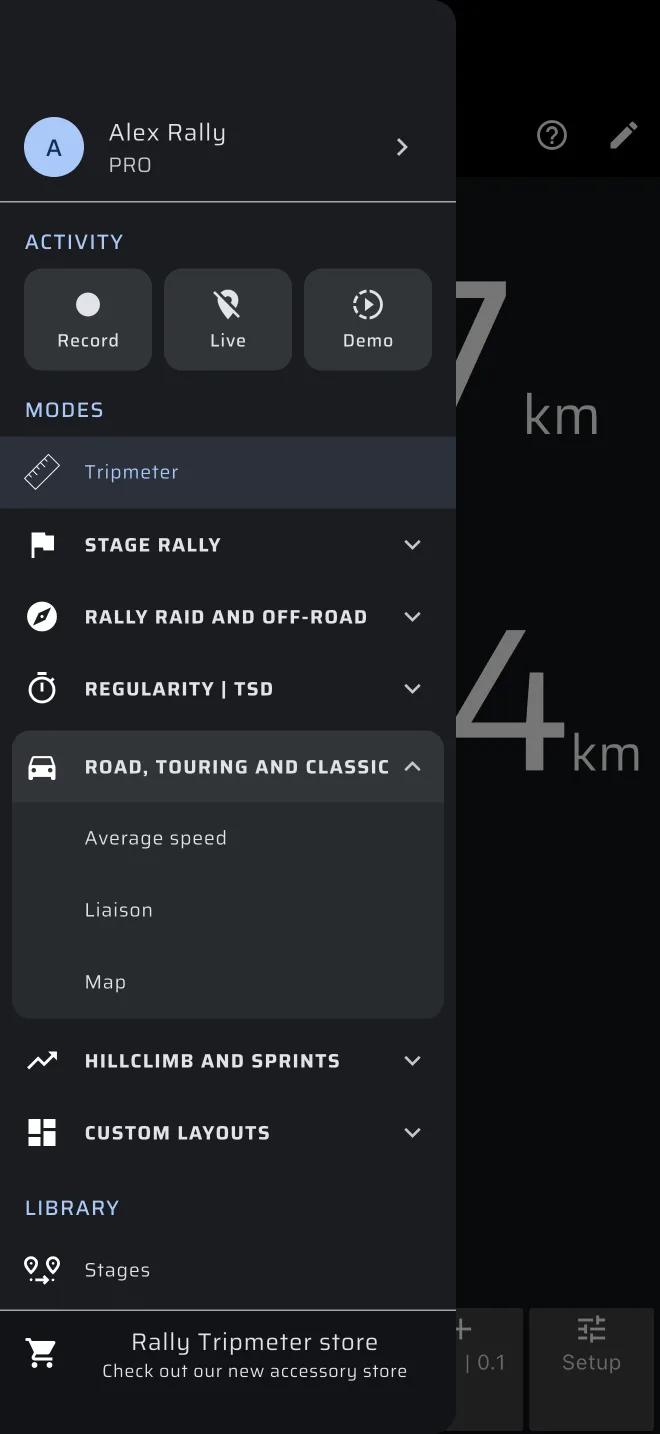
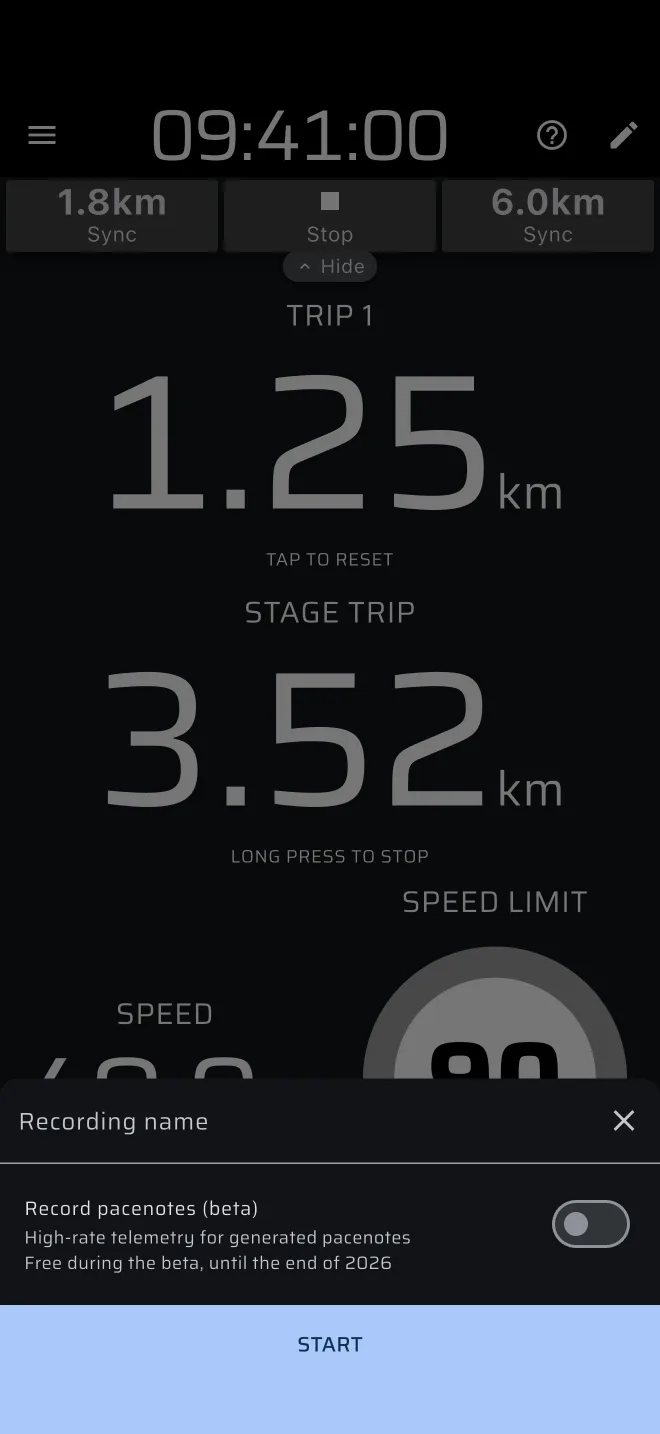
Eine Aufzeichnung braucht den Standort. Ist der Standort aus oder nicht erlaubt, fragt die App zuerst danach. Lehnen Sie ab, startet die Aufzeichnung nicht.
Das Fenster hat außerdem eine Aufschrieb-Option mit eigenem Schalter. Sie zeichnet Sensordaten mit hoher Rate für den erzeugten Aufschrieb auf und ist von der Route getrennt. Eine reine Routenaufzeichnung lässt sie aus. Siehe Besichtigung und Aufschrieb.
Während der Aufzeichnung
Der Chip Aufnehmen im Seitenmenü wird rot und zeigt die verstrichene Zeit. In jedem Modus außer den benutzerdefinierten Layouts erscheint über dem Bildschirm eine Aufnahmeleiste: mit blinkendem roten Punkt, der verstrichenen Zeit, der Zahl der bisher gespeicherten Punkte (zum Beispiel 128 Pkt), dem Ortssymbol für einen POI und dem Stopp-Symbol. Im Querformat wandert die Leiste stattdessen in die App-Leiste.
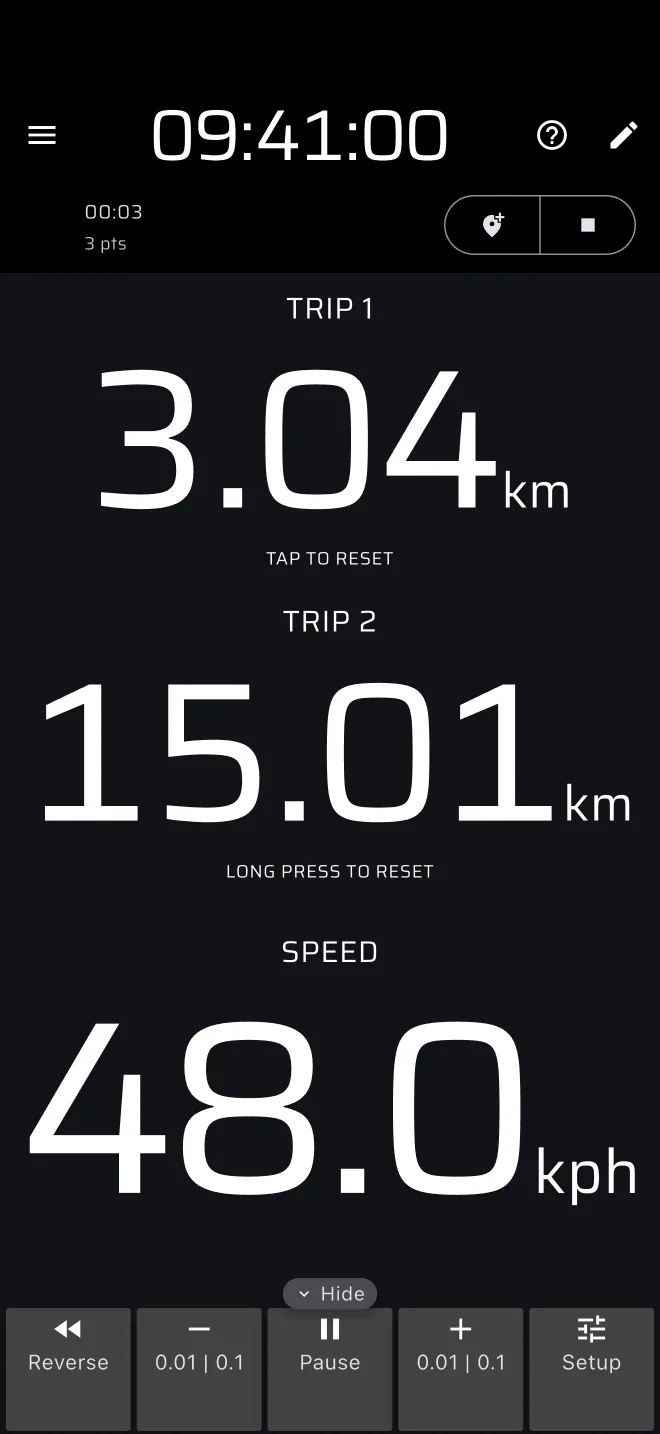
Die Aufzeichnung speichert einen Punkt pro Sekunde. Jeder Punkt enthält Breite, Länge, Höhe und Uhrzeit.
Das GPS am Laufen halten
Die Aufzeichnung folgt dem GPS des Telefons. Sperren Sie das Telefon oder wechseln Sie in eine andere App, kann das GPS stoppen. Schalten Sie vorher in den Einstellungen Im Hintergrund weiterlaufen lassen ein. Siehe Allgemeine Einstellungen.
Einen POI hinzufügen
Tippen Sie in der Aufnahmeleiste auf das Ortssymbol. Das Fenster POI hinzufügen öffnet sich.
- Name (optional) und Beschreibung (optional) sind freier Text.
- Typ wählt die Markierung: POI, Wegpunkt, Gefahr, Vorsicht, Tanken, Service, ZK, Sanitäter, Parkplatz oder Kreuzung. Der Standard ist POI.
Tippen Sie auf Hinzufügen. Der POI wird an Ihrer aktuellen Position und Zeit gesetzt. Hat das Telefon noch keine Position, wird nichts hinzugefügt.
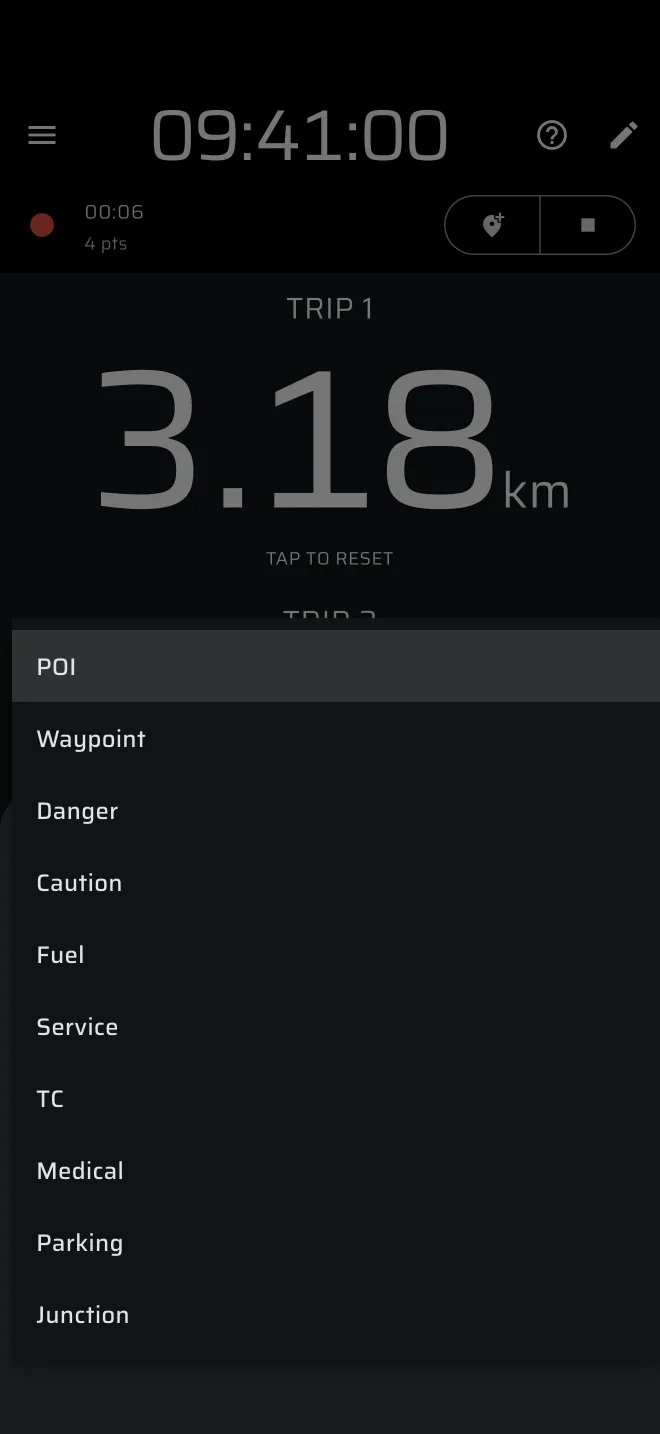
Sie können einen POI nach der Aufzeichnung bearbeiten. Öffnen Sie die Route und tippen Sie auf die Markierung. Siehe Routen ansehen.
Stoppen und speichern
Tippen Sie auf das Stopp-Symbol in der Aufnahmeleiste oder auf den roten Chip Aufnehmen im Seitenmenü. Eine Meldung Gespeichert erscheint. Während die App die Aufzeichnung abschließt und die Route speichert, liegt eine Speicheranzeige über dem Bildschirm. Danach ist die Route unter Gespeicherte Routen.
- Enthält die Aufzeichnung keine Punkte, wird nichts gespeichert.
- Scheitert das Speichern, erscheint die Meldung Route konnte nicht gespeichert werden.
- Eine im Demomodus gestartete Aufzeichnung oder eine wiedergegebene Fahrt wird nicht gespeichert.
- Speichern braucht ein Konto. Sind Sie nicht angemeldet, nutzt die App ein automatisches Gastkonto. Siehe Routen ansehen.
Sie stoppt von selbst
Eine Aufzeichnung, die niemand stoppt, endet von selbst und wird wie jede andere gespeichert. Die App zeigt dann den Dialog Aufzeichnung beendet. Sie stoppt, wenn:
- sich das Auto 15 Minuten nicht bewegt hat. „Nicht bewegt“ heißt: keine Position mit 1 m/s oder schneller;
- oder die Aufzeichnung 90 Minuten erreicht, egal was das Auto tut.
Für eine längere Fahrt stoppen Sie und starten eine neue Aufzeichnung.