Konto und Anmeldung
Die App hat kein Profil mit Fahrer- oder Beifahrernamen. Sie hat ein Konto. Das Konto bewahrt Ihre Etappen, Ihren Verlauf, Ihre Routen und Ihren Tarif auf und lässt Sie diese auf ein anderes Telefon übertragen.
Gast und angemeldet
Sie müssen sich nie anmelden, um die App zu nutzen. Bis Sie es tun, sind Sie Gast. Die App legt für einen Gast im Hintergrund ein anonymes Konto an, sobald sie zum ersten Mal etwas online speichern muss. Ihre Etappen, Ihr Verlauf und Ihre Routen werden damit synchronisiert.
Das Gastkonto existiert nur auf diesem Telefon. Löschen Sie die App oder wechseln Sie das Telefon, bekommt ein Gast die Daten nicht zurück. Melden Sie sich an, gehören die Daten zu einem Google- oder Apple-Konto, das Sie auf jedem Telefon öffnen können.
| Gast | Angemeldet | |
|---|---|---|
| Tripmeter, alle Modi, die Ihr Tarif erlaubt | Ja | Ja |
| Etappen, Verlauf und Routen online gespeichert | Ja, im Gastkonto dieses Telefons | Ja, in Ihrem Konto |
| Dieselbe Bibliothek auf einem anderen Telefon | Nein | Ja |
Gäste sehen in der Etappenliste, im Verlauf und in den gespeicherten Routen ein Banner mit Melden Sie sich an, um Ihre Daten zwischen Geräten zu synchronisieren.
Der Bildschirm Konto
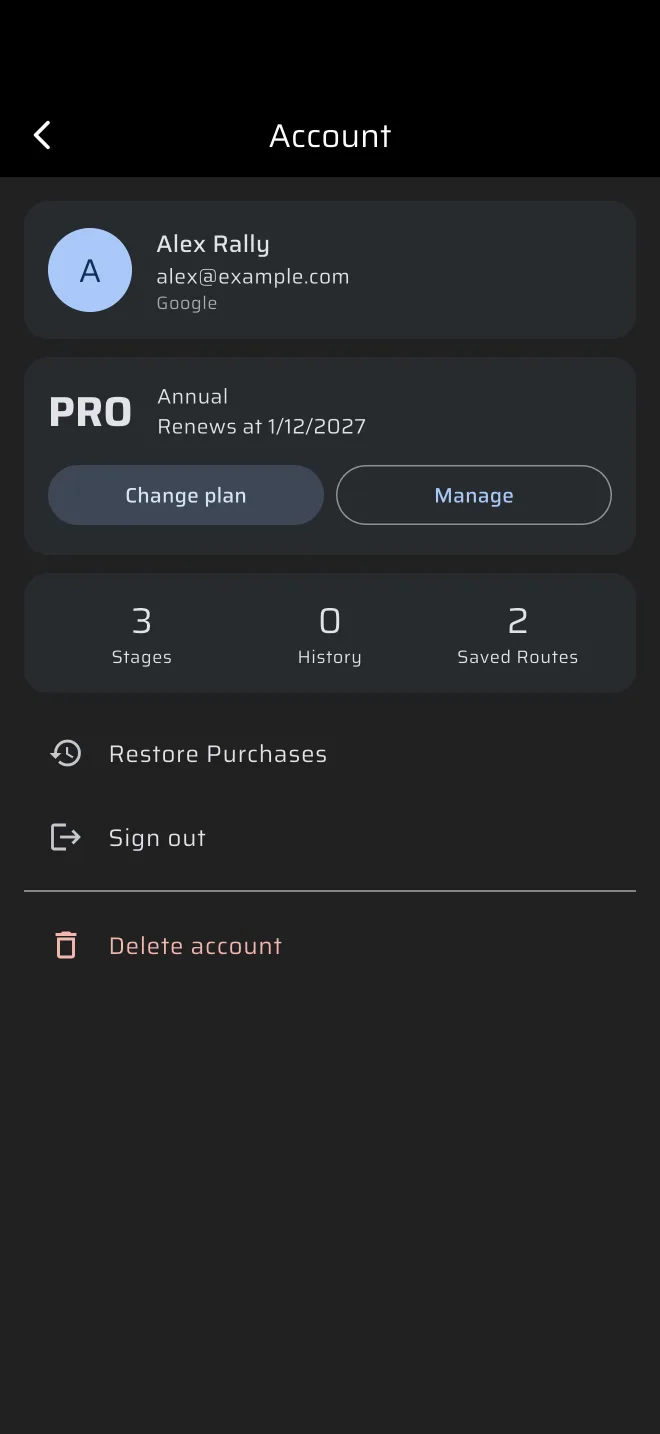
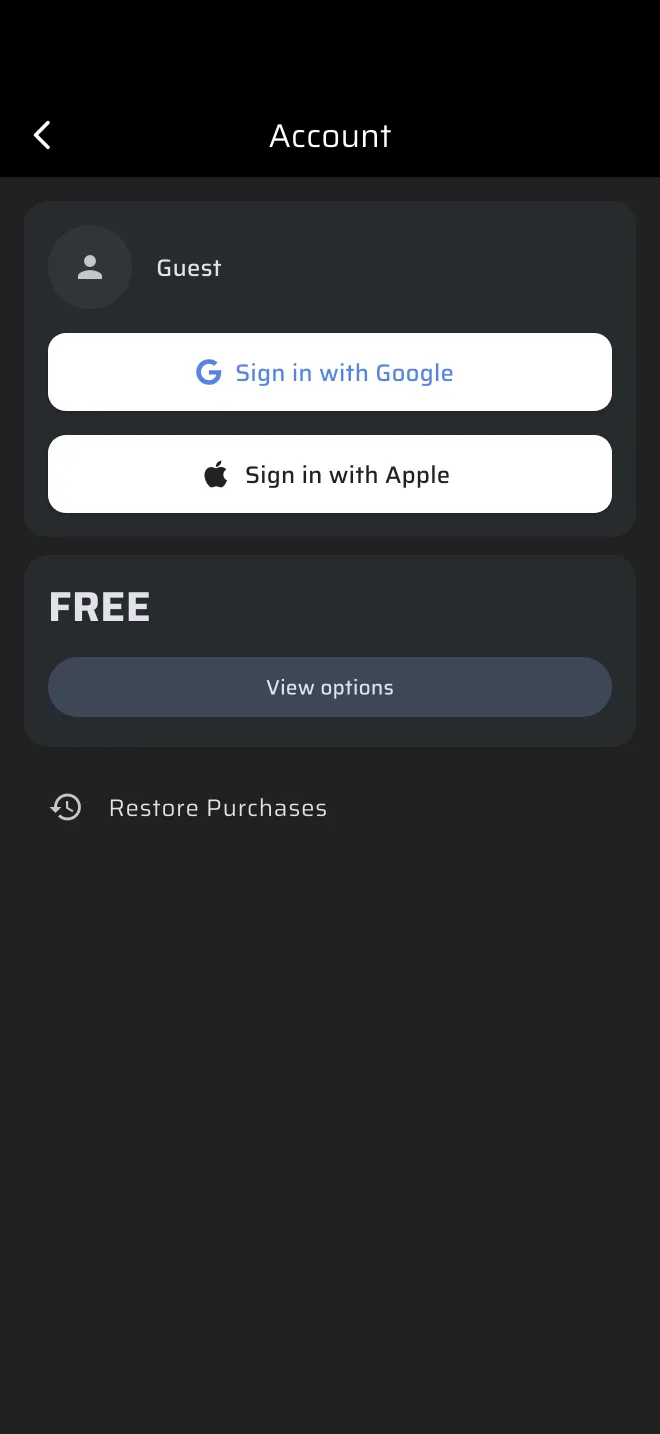
Öffnen Sie das Seitenmenü und tippen Sie oben auf den Kontokopf. Er zeigt Ihren Avatar, Ihren Namen (oder Anmelden für einen Gast) und Ihren Tarif. Der Bildschirm Konto hat diese Teile, von oben nach unten:
- Profilkarte. Ihr Name, Ihre E-Mail-Adresse und Google oder Apple, je nachdem, womit Sie sich angemeldet haben. Ein Gast sieht Gast und in derselben Karte die Tasten Mit Google anmelden und Mit Apple anmelden.
- Tarifkarte. Ihr Tarif: Kostenlos, Basic oder Pro. Wenn der Store sie liefert, zeigt sie auch den Abrechnungszeitraum und wann der Tarif verlängert wird oder abläuft. Die Taste heißt Optionen anzeigen im kostenlosen Tarif und Tarif ändern in einem bezahlten Tarif. Ein im App Store oder bei Google Play gekaufter Tarif hat zusätzlich Verwalten, das die Abo-Seite des Stores öffnet. Siehe Lizenzen und Tarife.
- Zählerkarte. Wie viele Etappen, Läufe im Verlauf und Gespeicherte Routen das Konto enthält. Eine Zahl erscheint, sobald ihre Liste geladen ist.
- Käufe wiederherstellen.
- Abmelden, für ein angemeldetes Konto. Es fragt zuerst Abmelden?. Nach dem Abmelden sind Sie ein neuer, leerer Gast. Melden Sie sich wieder an, um Ihre Bibliothek zurückzubekommen.
- Konto löschen, in Rot, für ein angemeldetes Konto. Siehe unten.
Anmelden
- Öffnen Sie das Seitenmenü und tippen Sie auf den Kontokopf.
- Tippen Sie in der Profilkarte auf Mit Google anmelden oder Mit Apple anmelden.
Ist das Google- oder Apple-Konto neu, wird das Gastkonto einfach zu diesem Konto, mit allem, was Sie als Gast aufgezeichnet haben. Gibt es das Konto schon, zum Beispiel von Ihrem anderen Handy, meldet sich die App dort an und die Gastdaten bleiben zurück: Sie werden nicht in das Konto übertragen.
Ein gekaufter Tarif ist an Ihr Store-Konto gebunden. Wenn Sie sich an- oder abmelden, synchronisiert die App Ihre Käufe. Erscheint der Tarif nicht, tippen Sie auf dem Bildschirm Konto auf Käufe wiederherstellen, siehe Lizenzen und Tarife.
Das Konto löschen
Tippen Sie auf dem Bildschirm Konto auf Konto löschen und bestätigen Sie Konto löschen?. Damit werden Ihr Konto und seine Cloud-Daten endgültig entfernt: Etappenverlauf, Routen und geteilte Routen. Daten, die nur auf diesem Telefon gespeichert sind, bleiben. Ein Abo wird dadurch nicht gekündigt, denn der Store verwaltet es. Kündigen Sie es im App Store oder bei Google Play.
Nach dem Löschen startet die App neu als neuer Gast.
Die Kennung für das Live-Tracking
Wenn Sie Ihre Position teilen, sehen andere neben Ihrem Marker eine kurze Kennung mit bis zu drei Zeichen. Sie legen sie im Blatt Live-Standort teilen fest, das der Chip Live im Seitenmenü öffnet. Siehe Live-Tracking.