Tracks und GPX
Zeichnen Sie Ihren eigenen Track auf, markieren Sie Gefahren und Tankstellen als POIs und legen Sie eine GPX-, KML- oder GeoJSON-Route des Veranstalters auf die Karte.
Eine Route aufzeichnen
Die Aufzeichnung ist von der Etappe getrennt. Sie speichert Ihren GPS-Track als Route unter Gespeicherte Routen.
- Öffnen Sie das Seitenmenü und tippen Sie unter Aktivität auf den Chip Aufnehmen.
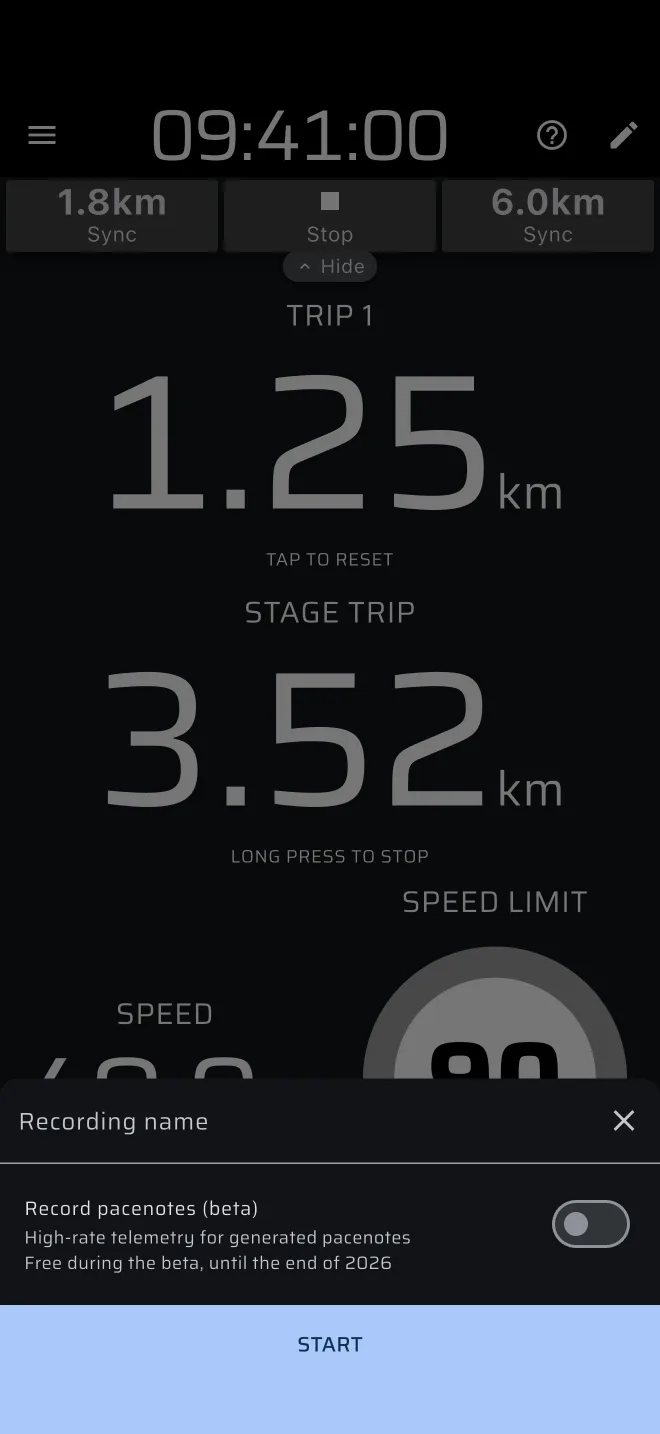
- Geben Sie einen Name der Aufzeichnung ein. Das ist optional.
- Lassen Sie die Aufschrieb-Option aus. Sie zeichnet zusätzlich Sensordaten mit hoher Rate für den Aufschrieb auf und wird für einen Track nicht gebraucht.
- Tippen Sie auf Start.
Während der Aufzeichnung ist der Chip Aufnehmen rot und zeigt die verstrichene Zeit. Eine Aufnahmeleiste zeigt einen blinkenden roten Punkt, die verstrichene Zeit und die Zahl der gespeicherten Punkte. Sie hat zwei Schaltflächen: einen POI hinzufügen und stoppen. Die Leiste sitzt in jedem Modus außer den benutzerdefinierten Layouts unter der App-Leiste, im Querformat wandert sie in die App-Leiste. Die Aufzeichnung speichert jede Sekunde einen Punkt.
Tippen Sie am Ende auf die Stopp-Schaltfläche. Die Route wird unter Gespeicherte Routen gespeichert.
Die Aufzeichnung stoppt von selbst
Eine Aufzeichnung endet und wird gespeichert, wenn sich das Auto 15 Minuten nicht bewegt hat oder wenn sie 90 Minuten erreicht. Ein Dialog sagt es Ihnen. Eine Rallye-Raid-Prüfung oder eine lange Verbindungsetappe kann länger als 90 Minuten dauern. Starten Sie dann eine neue Aufzeichnung, wenn die alte stoppt.
Eine Aufzeichnung, die Sie im Demomodus starten, wird nicht gespeichert.
Die Aufzeichnung nutzt dasselbe GPS wie die Trips. Soll sie weiterlaufen, wenn das Telefon gesperrt ist oder Sie in eine andere App wechseln, schalten Sie in den Einstellungen Im Hintergrund weiterlaufen lassen ein. Standardmäßig ist es aus. Siehe den Schnellstart.
POIs
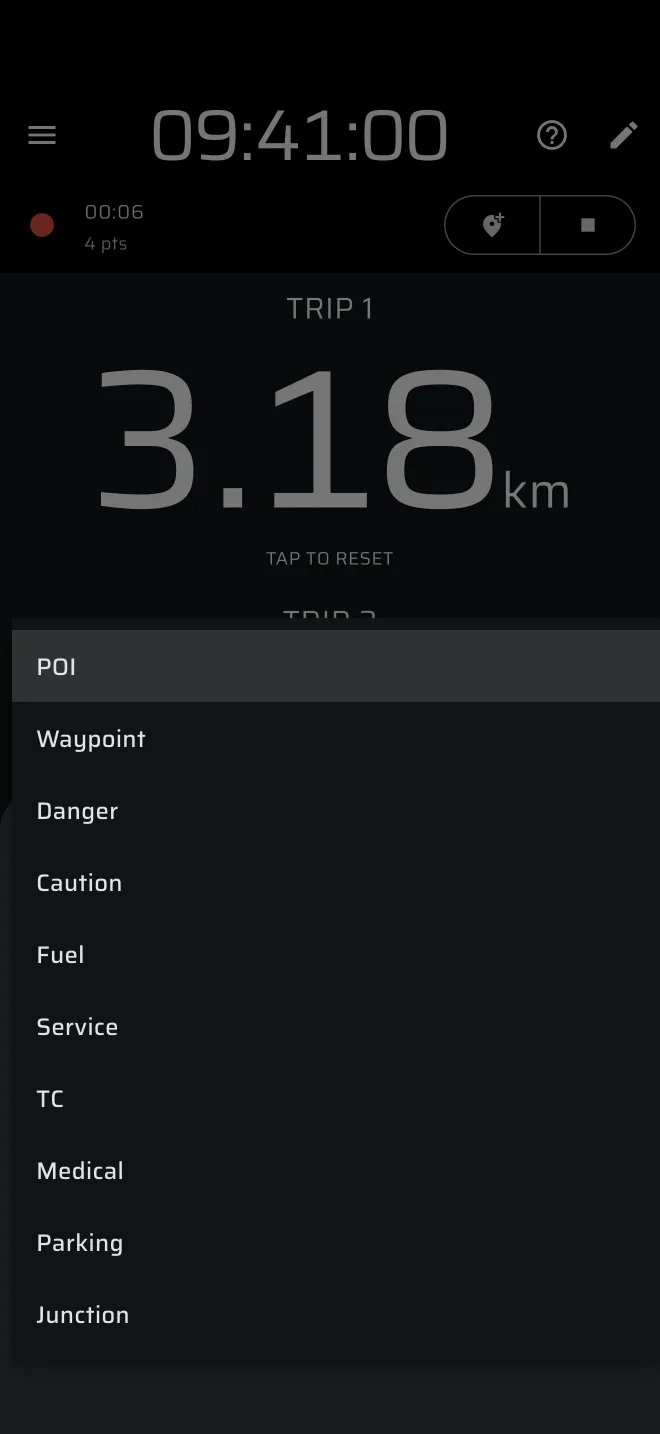
Tippen Sie während einer laufenden Aufzeichnung in der Aufnahmeleiste auf das Ortssymbol, um Ihre Position zu markieren.
- Geben Sie, wenn Sie wollen, Name (optional) und Beschreibung (optional) ein.
- Wählen Sie den Typ: POI, Wegpunkt, Gefahr, Vorsicht, Tanken, Service, ZK, Sanitäter, Parkplatz oder Kreuzung.
- Tippen Sie auf Hinzufügen.
Der Punkt wird mit der Route gespeichert, an Position und Höhe des Moments, in dem Sie ihn hinzufügen. Öffnen Sie die Route später und tippen Sie auf einen Punkt, um Name, Beschreibung oder Typ zu ändern.
Markieren Sie Gefahren und Tankstellen gleich, wenn Sie daran vorbeikommen, denn Punkte lassen sich nur während einer Aufzeichnung hinzufügen.
GPX, KML und GeoJSON importieren
Um die Route des Veranstalters in die App zu holen, schicken Sie die Datei auf Ihr Telefon und importieren Sie sie.
- Öffnen Sie das Seitenmenü und tippen Sie auf Gespeicherte Routen (unter Bibliothek).
- Tippen Sie auf das Import-Symbol in der oberen Leiste (Route importieren).
- Wählen Sie eine
.gpx-,.kml-,.geojson- oder.json-Datei.
Eine Meldung Importiert mit dem Routennamen bestätigt den Import. Datei konnte nicht gelesen werden heißt, dass die Datei keines dieser Formate hat, keine Linie enthält oder beschädigt ist.
Was der Import liest:
- GPX: den Track, oder eine geplante Route, wenn die Datei keinen Track hat. Wegpunkte werden zu POIs.
- KML: den Track oder die Linien. Punkt-Ortsmarken werden zu POIs.
- GeoJSON: Linien und Multilinien für die Route. Punkte werden zu POIs.
Ein Punkt bekommt den Typ POI, außer die Datei nennt einen der Typen oben. Eine Datei ohne Zeiten bekommt die Uhrzeit des Imports.
Routen werden in Ihrem Konto gespeichert. Sind Sie als Gast angemeldet, lädt ein Banner Sie zur Anmeldung ein, damit die Routen bei Ihnen bleiben. Siehe Konto und Anmeldung.
Um eine Route zu verschicken, öffnen Sie sie und tippen auf Route exportieren. Wählen Sie GPX (Garmin, Strava, OsmAnd), KML (Google Earth, Google Maps) oder GeoJSON.
Modus Karte
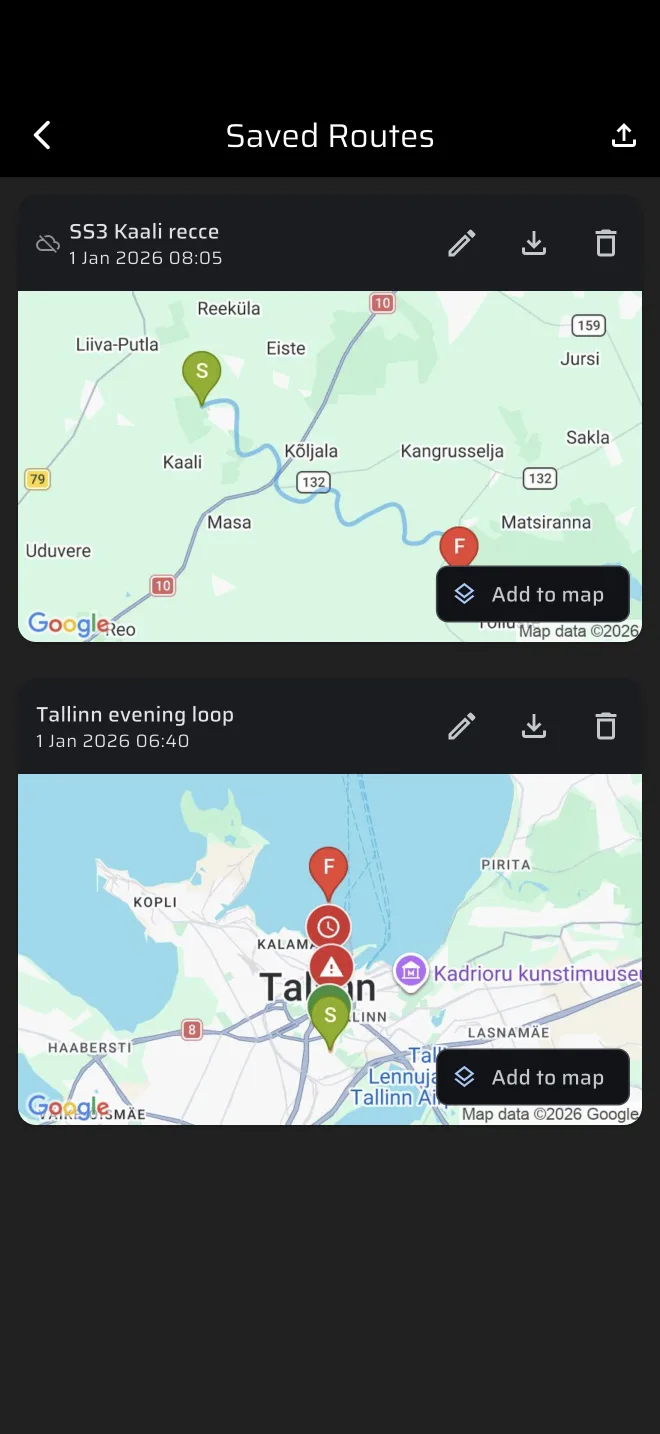
Tippen Sie unter Gespeicherte Routen auf der Karte einer Route auf Zur Karte. Der Chip wechselt zu Auf Karte. Tippen Sie erneut, um die Route wieder zu entfernen.
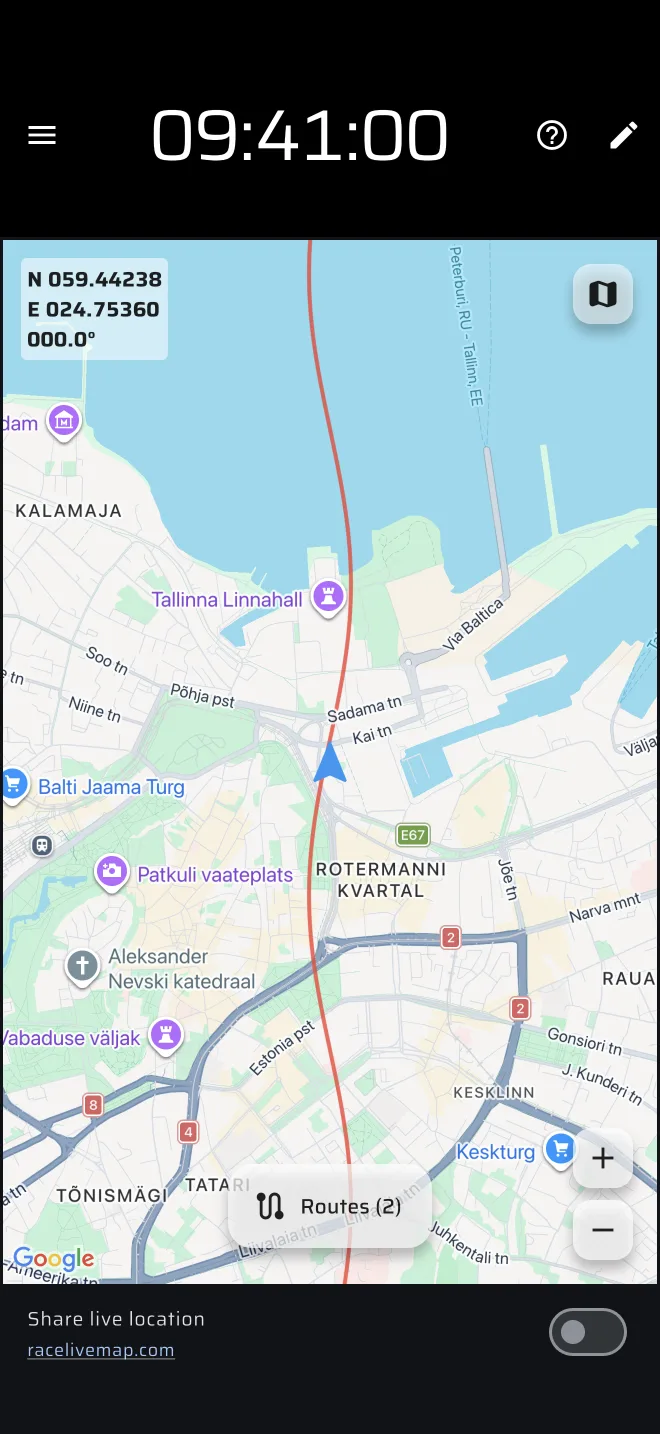
Öffnen Sie dann im Seitenmenü Rally Raid und Offroad und tippen Sie auf Karte. Die Karte zeigt Ihre Position und jede Route, die auf der Karte liegt. Die Schaltfläche Routen auf der Karte öffnet Gespeicherte Routen, sodass Sie Routen hinzufügen oder entfernen können, ohne die Karte zu verlassen. Liegen Routen auf der Karte, zeigt die Schaltfläche ihre Zahl.
- Solange die Karte auf Sie zentriert ist, folgt sie Ihnen. Ab etwa 5 km/h dreht sie sich außerdem in Ihre Fahrtrichtung.
- Ziehen Sie die Karte, um sich umzusehen. Das beendet das Folgen. Tippen Sie auf die Standort-Schaltfläche, damit sie Ihnen wieder folgt.
- Die Plus- und Minus-Schaltflächen zoomen. Die Schaltfläche oben rechts ändert den Kartentyp.
- Tippen auf den Bildschirm setzt in diesem Modus keine Trips zurück.
Die Karte ist ein Bild der Route und Ihrer Position. Sie gibt keine Richtungsanweisungen, und die App kann keine Offline-Karten herunterladen. Prüfen Sie also am Veranstaltungstag, wie sie aussieht. Siehe Modus Karte.
Live-Standort für das Team
Tippen Sie im Seitenmenü unter Aktivität auf den Chip Live und dann auf Teilen starten. Ihre Position geht an die Live-Karte unter racelivemap.com, wo Ihr Team sie verfolgen kann. Tippen Sie im Fenster auf Deine Kennung, um Ihre Kennung mit bis zu drei Zeichen zu wählen. Das braucht eine Datenverbindung und funktioniert also nicht ohne Netz.
Siehe Live-Tracking.