Eine Prüfung fahren
In diesem Kapitel geht es um das Fahren der Prüfung: wie Sie die Ideale Zeit lesen, was Sie bei einem Schnittwechsel tun und wie Sie die Distanz an einem Orientierungspunkt korrigieren, ohne die Zeitnahme zu stören. Der Start steht unter Rallye-Zeit und Start.
Die Regel für dieses Kapitel
Eine ZK (Zeitkontrolle) ist eine Zeit, die Sie in der App speichern. Eine ZK zu speichern startet die Sollzeit ab diesem Moment neu. Die Schaltflächen, die auf + Neustart enden, und ein langes Drücken auf Ideale Zeit speichern eine ZK. In einer Prüfung, die vom Start bis zum Ziel gemessen wird, nutzen Sie sie innerhalb der Prüfung nie. Kapitel 7 zeigt das mit Zahlen.
Die Ideale Zeit lesen
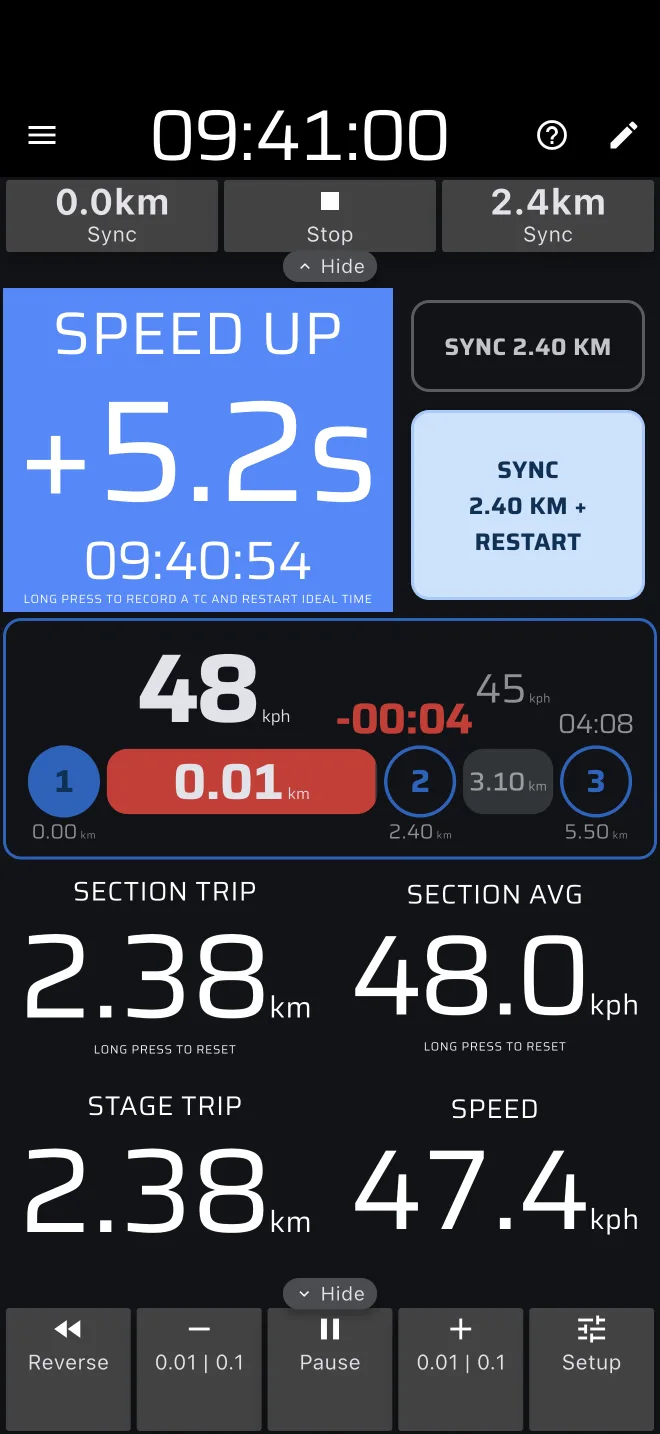
Die große Zahl Ideale Zeit ist Ihr Abstand zum Geschwindigkeitsdiagramm an dem Punkt, an dem Sie gerade sind. Die App berechnet die Uhrzeit, zu der Sie laut Diagramm diesen Punkt passieren sollten. Diese Zeit zieht sie von der Rallye-Zeit ab.
+heißt, Sie sind zu spät. Die Überschrift zeigt BESCHLEUNIGEN.-heißt, Sie sind zu früh. Die Überschrift zeigt LANGSAMER.- Unter einer Minute steht die Zahl in Sekunden und Zehnteln, zum Beispiel
+12.3s. Ab einer Minute in Minuten und Sekunden, zum Beispiel+01:05. - Ein Abstand unter 0.05 s hat kein Vorzeichen.
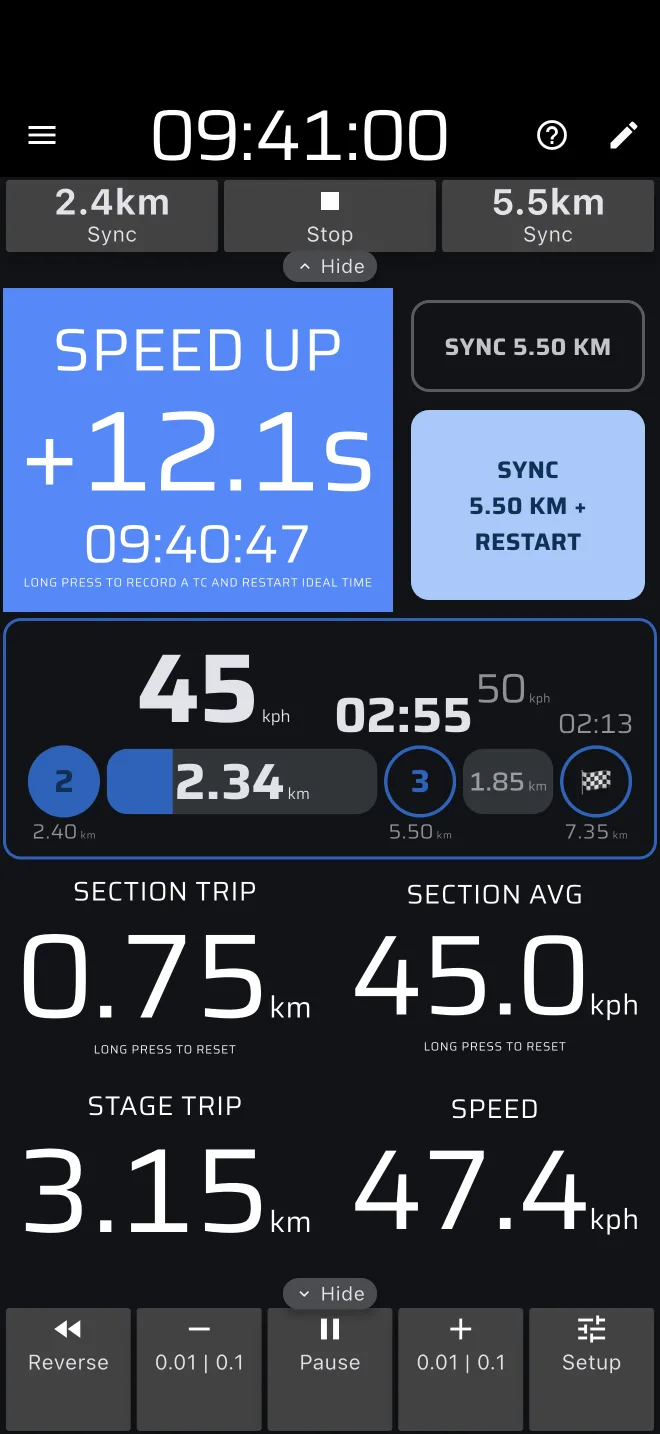
Die Überschrift ändert sich erst, wenn der Abstand die Ideale Zeitgrenze erreicht, standardmäßig 1 Sekunde. Innerhalb dieser Grenze bleibt die Überschrift Ideale Zeit und der Hintergrund neutral. Die Grenze ändern Sie in der Gruppe Anpassung der Idealzeit-Komponente. Siehe Darstellung.
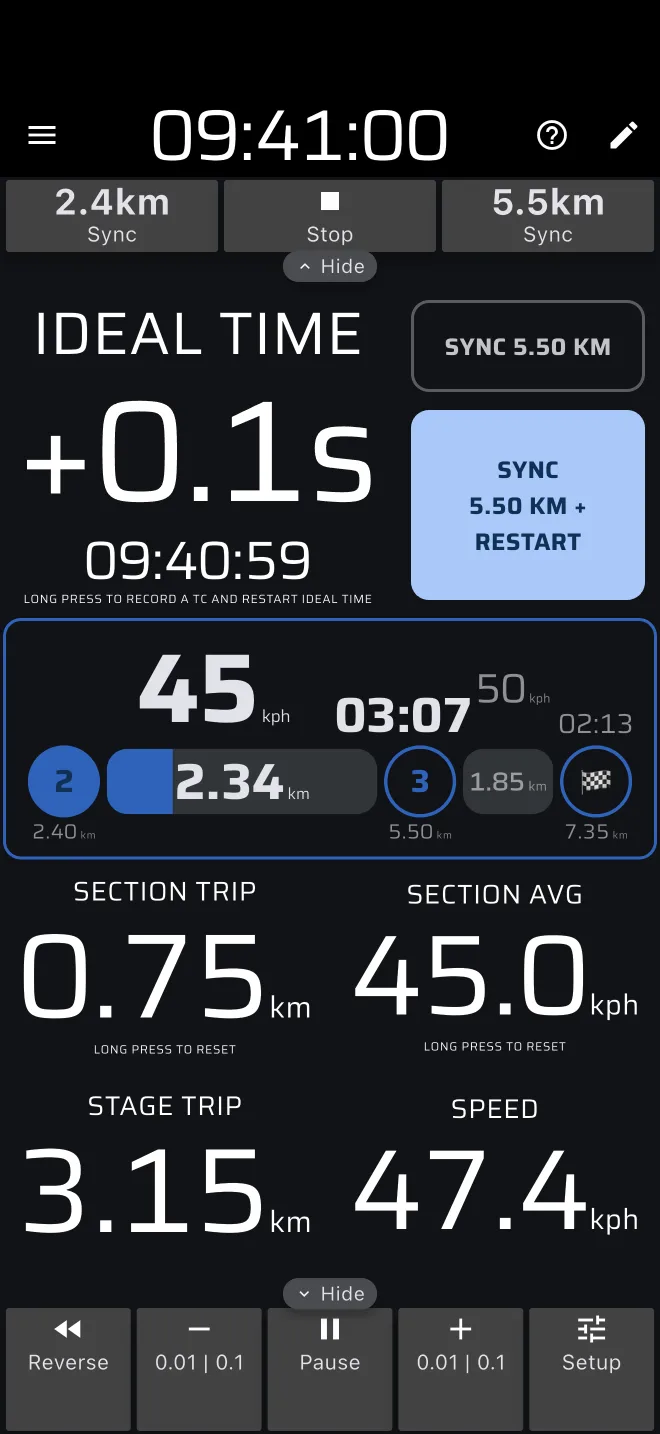
Die kleine Zeile unter der Zahl ist die ideale Uhrzeit an diesem Punkt. Der Unterschied zwischen ihr und der Uhr in der App-Leiste ist die Zahl darüber. Der Beifahrer kann sie so vorlesen: „Hier sollten wir um 10:03:40 durch sein.“
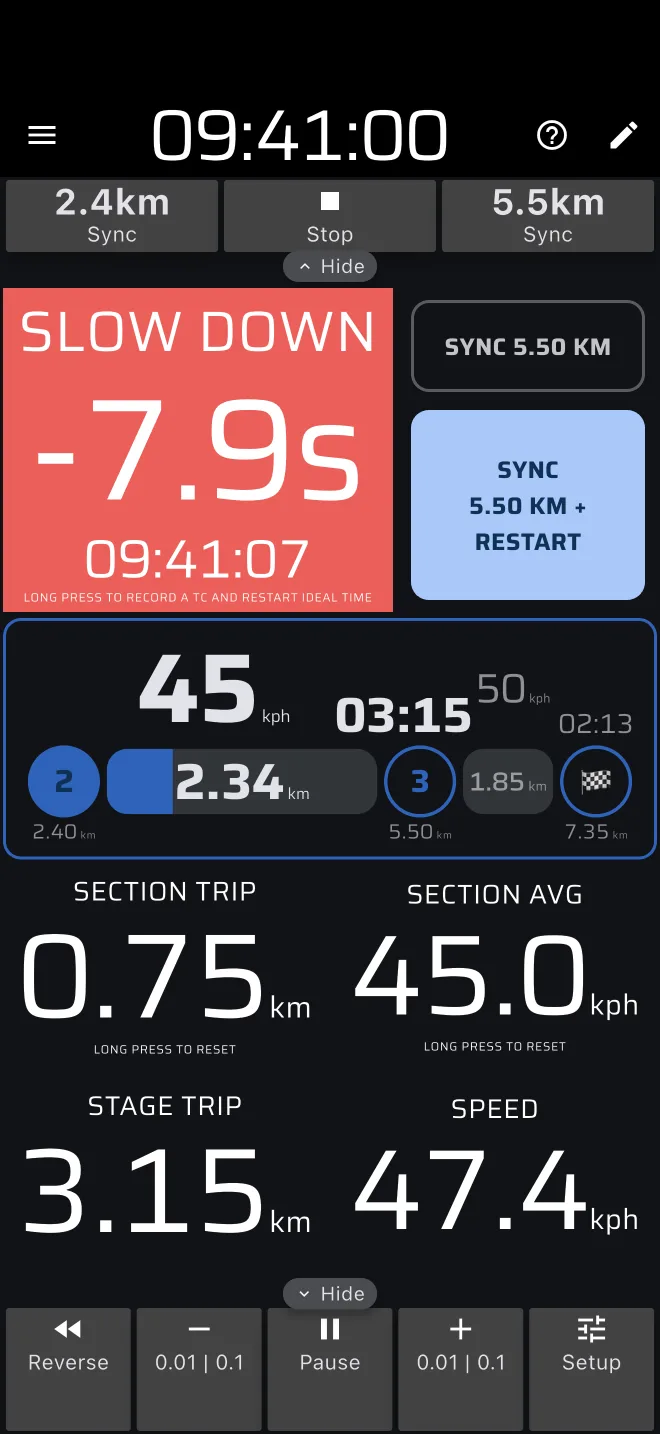
Farben
Standardmäßig hat BESCHLEUNIGEN einen blauen und LANGSAMER einen roten Hintergrund. Beide ändern Sie in derselben Gruppe Anpassung der Idealzeit-Komponente. Das Fenster Kontrollpunkte verwendet die umgekehrten Farben: zu spät ist rot, zu früh ist blau. Achten Sie auf das Wort und das Vorzeichen, nicht auf die Farbe.
Die App gibt für die Sollzeit keinen Ton aus. Der Beifahrer liest den Bildschirm vor.
Sanft korrigieren
Korrigieren Sie in kleinen Schritten. Wenn Sie auf einem langen Abschnitt 4 Sekunden zu spät sind, fahren Sie eine Weile 1 oder 2 km/h über dem Sollschnitt. Beschleunigen Sie nicht hart. Schauen Sie vor dem Wechsel auf der Zeitachse auf den Schnitt des nächsten Abschnitts, damit Sie sich früh auf einen Wechsel von 50 auf 35 km/h einstellen können.
Die Genauigkeit hängt von der Kalibrierung ab. Ein falscher Kalibrierungsfaktor lässt den Abstand auf einem langen Abschnitt stetig wachsen.
Die Etappen-Zeitachse
Die Etappen-Zeitachse zeigt die Abschnitte der Etappe als Reihe nummerierter Punkte und Balken.
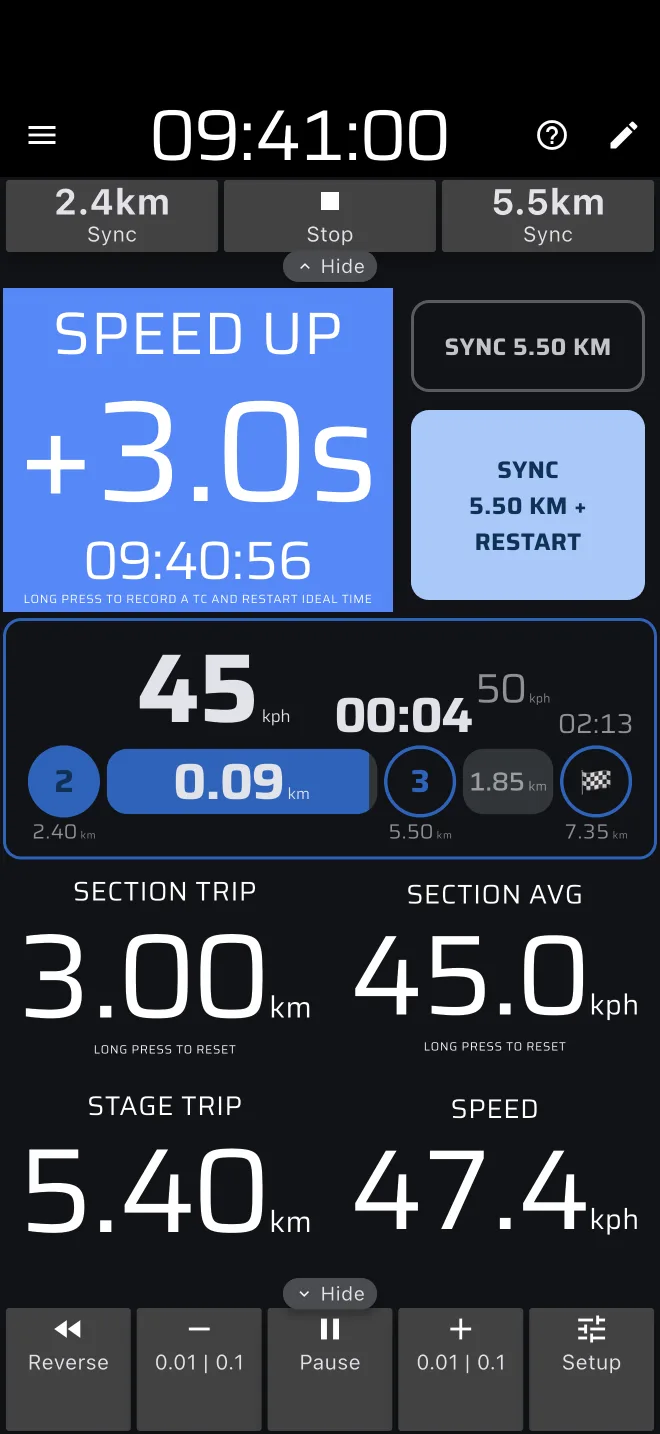
- Der gefüllte Punkt links ist der Beginn des aktuellen Abschnitts. Der Punkt nach dem Balken ist sein Ende. Der letzte Punkt ist eine Zielflagge: das Ziel.
- Der Balken füllt sich, während Sie den aktuellen Abschnitt fahren. Die Zahl im Balken ist die Distanz bis zum Ende des Abschnitts.
- Über dem Balken steht der Sollschnitt des Abschnitts. In einer Freien Zone steht dort stattdessen Freie Zone.
- Über dem Endpunkt steht die Zeit bis zur idealen Ankunft am Ende des Abschnitts, in Minuten und Sekunden. Sie folgt der Uhr, nicht der Distanz. Sie wird rot, wenn sie unter null fällt.
- Das blasse Stück nach dem Endpunkt ist der nächste Abschnitt: sein Sollschnitt, seine Länge und seine Dauer. Damit bereiten Sie sich auf den Schnittwechsel vor. Auf einem schmalen Bildschirm ist es ausgeblendet.
- Eine kleine Markierung im Balken zeigt, wo die letzte ZK gespeichert wurde, wenn sie in diesem Abschnitt liegt.
- In einem Abschnitt Distanz unbekannt zeigen Distanzen und Zeiten
?, bis eine ZK den Abschnitt beendet.
Der Balken wird rot, wenn der Abschnitt überfällig ist: Sie sind über seine Enddistanz hinaus, oder die ideale Ankunftszeit an seinem Ende ist vorbei. Rot ist keine Strafe. Es heißt, dass der Abschnitt schon zu Ende sein sollte. In einer Freien Zone erscheint es nie.
Solange der Abschnitt überfällig ist, pulsiert auch die Schaltfläche + Neustart neben der Idealen Zeit (Nächster Abschnitt + Neustart oder Sync … + Neustart), ebenso Nächster Abschnitt. In einer Prüfung, die ab dem Start gemessen wird, ignorieren Sie das Pulsieren der Schaltfläche + Neustart.
Schnittwechsel
Eine Etappe geht auf eine von zwei Arten von einem Abschnitt zum nächsten. Die Art wählen Sie im Etappen-Editor mit Abschnitte automatisch nach Entfernung wechseln (siehe Optionen).
Automatisch (Standard). Der Abschnitt wechselt von selbst, wenn Ihr Etappen-Trip das Ende des Abschnitts passiert. Die Schaltflächen neben der Idealen Zeit sind die beiden Sync-Schaltflächen. Der Sollschnitt auf der Zeitachse wechselt an der Distanz, die die App gezählt hat, nicht am Schild, das Sie sehen.
Manuell. Der Abschnitt wechselt nur, wenn Sie Nächster Abschnitt oder Nächster Abschnitt + Neustart drücken. Jeder Druck setzt außerdem den Etappen-Trip auf den Beginn des neuen Abschnitts. Bis dahin vergleicht die App Sie weiter mit dem Ende des aktuellen Abschnitts. Nach der Grenze wächst der Abstand um eine Sekunde pro Sekunde.
In beiden Fällen können der Orientierungspunkt im Roadbook und die Distanz der App um einige zehn Meter auseinanderliegen. Drücken Sie bei jedem Schnittwechsel am Orientierungspunkt Sync (automatisch) oder Nächster Abschnitt (manuell). Damit ist die App wieder auf dem Roadbook.
Die Distanz an einem Orientierungspunkt korrigieren
In einer automatischen Etappe zeigen die beiden Schaltflächen neben der Idealen Zeit die Distanz, die sie setzen werden, zum Beispiel Sync 2.00 km und Sync 2.00 km + Neustart. Die erste korrigiert nur die Distanz. Die zweite speichert zusätzlich eine ZK und startet die Sollzeit neu, also nutzen Sie sie nicht in einer Prüfung, die ab dem Start gemessen wird.
- Fahren Sie zu dem Orientierungspunkt, den das Roadbook für die Abschnittsgrenze angibt.
- Prüfen Sie die Distanz auf der Schaltfläche Sync. Sie sollte die Roadbook-Distanz dieser Grenze sein.
- Drücken Sie Sync, wenn Sie den Orientierungspunkt passieren.
Die App setzt den Etappen-Trip auf diese Distanz und setzt den Sektion Trip zurück. Die ideale Uhrzeit ändert sich nicht, aber die Distanz, also springt die Zahl auf dem Bildschirm. War die App 20 m zurück und Sie fahren 10 m/s, sinkt der Abstand um 2 Sekunden. Das ist die Korrektur.
Wie Sync die Distanz wählt
Sync setzt den Trip auf den Beginn oder das Ende des aktuellen Abschnitts:
- In den ersten 15 % des Abschnitts geht es zurück zum Beginn des Abschnitts.
- Danach geht es vor zum Ende des Abschnitts.
Bei einem Abschnitt von 1.00 km bis 3.00 km sind 15 % genau 0.30 km. Bei 1.20 km auf dem Trip zeigt die Schaltfläche Sync 1.00 km. Bei 1.50 km zeigt sie Sync 3.00 km. Ein Abschnitt, der bei 0 beginnt, hat keinen Beginn zum Zurückgehen, also geht er immer zu seinem Ende.
Die Regel ist für den Moment gemacht, in dem Sie eine Grenze passieren. Ist die App dem Roadbook voraus, ist sie schon in den nächsten Abschnitt gewechselt. Sie sind dann in dessen ersten 15 %, und Sync geht zurück zur Grenze. Liegt die App zurück, sind Sie kurz vor dem Ende des Abschnitts, und Sync geht vor bis dorthin.
Sync nur am Orientierungspunkt drücken
Mitten im Abschnitt gedrückt, setzt Sync den Trip auf das Ende des Abschnitts. Der Etappen-Trip springt dann um bis zu fast die ganze Abschnittslänge. Lesen Sie vor dem Drücken die Distanz auf der Schaltfläche.
Kleine Abweichung
Für einen kleinen Fehler nutzen Sie die Schaltflächen − und + in der unteren Symbolleiste. Ein Tippen verschiebt den Trip um 0.01 km (10 m). Gedrückt halten verschiebt ihn in Schritten von 0.1 km (100 m). Ein Trip in Meilen geht in Schritten von 0.01 und 0.1 Meilen. Das Halten wiederholt die 0.1-Schritte zuerst langsam und umso schneller, je länger Sie halten: Nach 3 Sekunden sind es zehn Schritte pro Sekunde, lassen Sie also früh los und beenden Sie die Korrektur mit Tippen. Die Schaltflächen ändern alle Trips, auch den Etappen-Trip, jeden in seiner eigenen Einheit.
+ sagt der App, dass Sie weiter sind, also fordert sie Sie auf, langsamer zu fahren. Keine der beiden Schaltflächen speichert eine ZK.
Obere Symbolleiste
Die obere Symbolleiste hat auf jeder Seite von Anhalten eine Schaltfläche. In einer automatischen Etappe sind es Sync-Schaltflächen, beschriftet mit der Start- und der Enddistanz des aktuellen Abschnitts. Jede setzt den Etappen-Trip auf ihre Distanz, ohne die 15-%-Regel. In einer manuellen Etappe sind es zwei Schaltflächen Abschnitt, vorheriger und nächster. Die nächste tut dasselbe wie Nächster Abschnitt. Keine dieser Schaltflächen startet die Sollzeit neu.
Was Sie in einer kumulativen Prüfung nicht drücken
Diese Aktionen speichern eine ZK und starten die Sollzeit neu:
- Nächster Abschnitt + Neustart
- Sync … + Neustart
- langes Drücken auf Ideale Zeit
- die Schaltfläche ZK eines benutzerdefinierten Layouts
- die Aktion Schnell-ZK einer Bluetooth- oder Lautstärketaste
- das Symbol TC aufnehmen im Fenster Kontrollpunkte
In einer Prüfung, die ab dem Start gemessen wird (zum Beispiel eine französische Gleichmäßigkeitszone oder eine italienische Prova di media), drücken Sie keine davon innerhalb der Prüfung. An einer Geheimkontrolle fahren Sie weiter und drücken nichts: Der Veranstalter zeitet Sie, und die Sollzeit der App stimmt schon. Wenn Sie versehentlich eine drücken, siehe Eine falsche ZK korrigieren.
Im letzten Abschnitt zeigt dieselbe Schaltfläche Ziel. Diese drücken Sie an der Ziellinie. Siehe Ziel und danach.
Drücken Sie auch nicht Pause in der unteren Symbolleiste. Das stoppt die Distanz aller Trips, aber die Sollzeit folgt der Uhr. Solange die App pausiert, zählt sie die gefahrene Strecke nicht, und Sie fallen immer weiter zurück.