Aufnahmen und Wiedergabe
Jede Aufschrieb-Aufzeichnung bleibt auf dem Telefon. Öffnen Sie eine, um Route und Aufschrieb zu sehen und die Fahrt mit einem sprechenden Beifahrer wiederzugeben.
Die Liste der Aufzeichnungen
Öffnen Sie das Seitenmenü und tippen Sie unter Bibliothek auf Recce-Aufzeichnungen. Sie können auch auf dem Startbildschirm von Aufschrieb auf Aufnahmen tippen. Der Bildschirm heißt Aufschrieb (Beta).
Jede Zeile zeigt den Namen, oder Datum und Uhrzeit, wenn die Aufzeichnung keinen Namen hat, und die Dateigröße. Eine gefilmte Besichtigung zeigt außerdem Video, wenn die App das Video hält, oder Video in der Mediathek, wenn das Video nur in Ihrer Fotomediathek liegt. Tippen Sie auf eine Zeile, um sie zu öffnen.
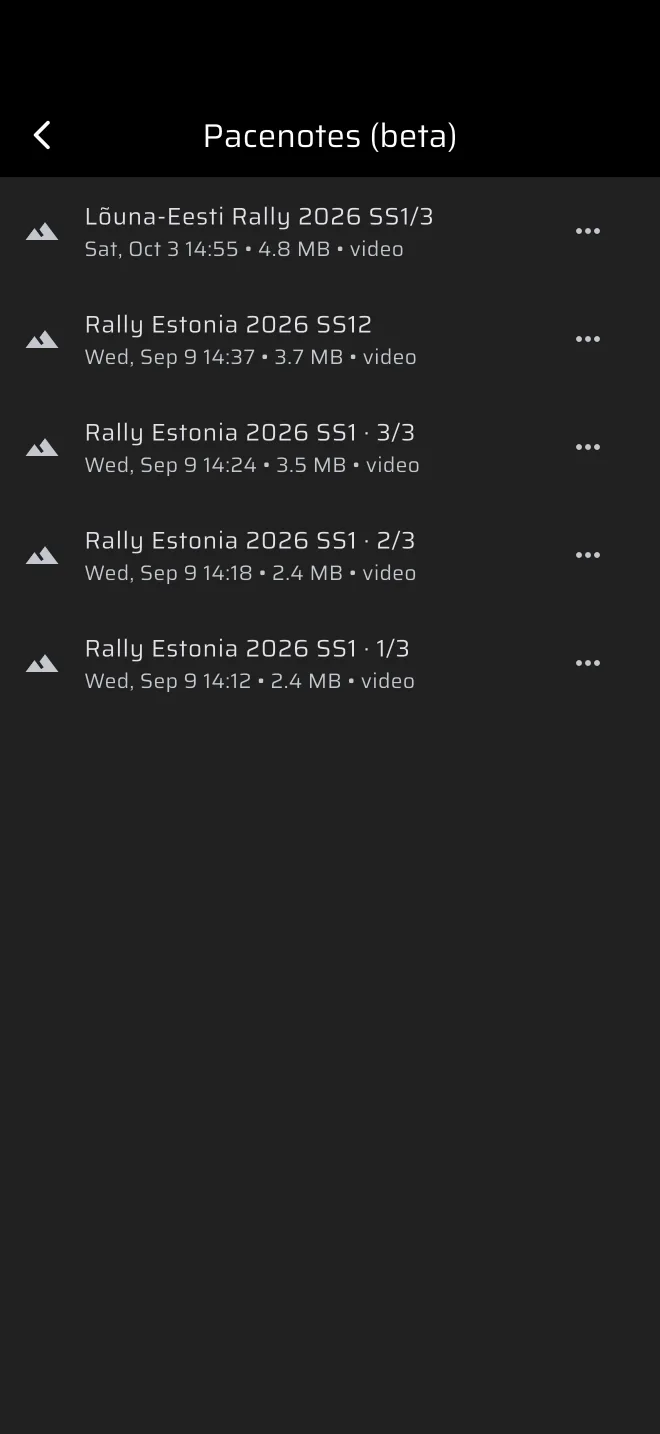
Das Drei-Punkte-Menü einer Zeile enthält:
- Umbenennen: öffnet Aufnahme umbenennen.
- Löschen: entfernt die Aufzeichnung vom Telefon und aus Ihrer Cloud-Sicherung. Es fragt vorher nicht nach.
Beim Öffnen wird die Liste mit Ihrer Cloud-Sicherung abgeglichen. Aufzeichnungen, die in der Cloud fehlen, werden hochgeladen, und solche, die auf dem Telefon fehlen, werden wiederhergestellt. Währenddessen zeigt sich ein Fortschrittsbalken. Schlägt es fehl, erscheint eine Leiste Aufnahmen konnten nicht synchronisiert werden mit Erneut versuchen. Sie können Aufzeichnungen öffnen, während der Abgleich läuft.
Die Liste kann auch Beispielaufzeichnungen enthalten, die mit der App kommen. Sie werden nie synchronisiert.
Läuft gerade eine Aufzeichnung, zeigt eine Karte oben sie an. Siehe Live-Ansagen.
Der Aufzeichnungsbildschirm
Wenn Sie eine Aufzeichnung zum ersten Mal öffnen, erzeugt die App ihren Aufschrieb mit Ihrer aktuellen Abstimmung. Währenddessen zeigt sie Aufschrieb wird erzeugt…. Lässt sich kein Aufschrieb erzeugen, zeigt der Bildschirm Noch kein Aufschrieb. mit der Schaltfläche Aufschrieb erzeugen.
Scheitert die Erzeugung, sagt eine Meldung, warum. Zwei häufige sind Zu wenig Kurvenfahrt in der Aufzeichnung, um die Gyro-Achse zu kalibrieren und ein Hinweis, dass das Gyroskop den GPS-Richtungswechseln nicht folgt, mit der Frage, ob das Telefon fest montiert war.
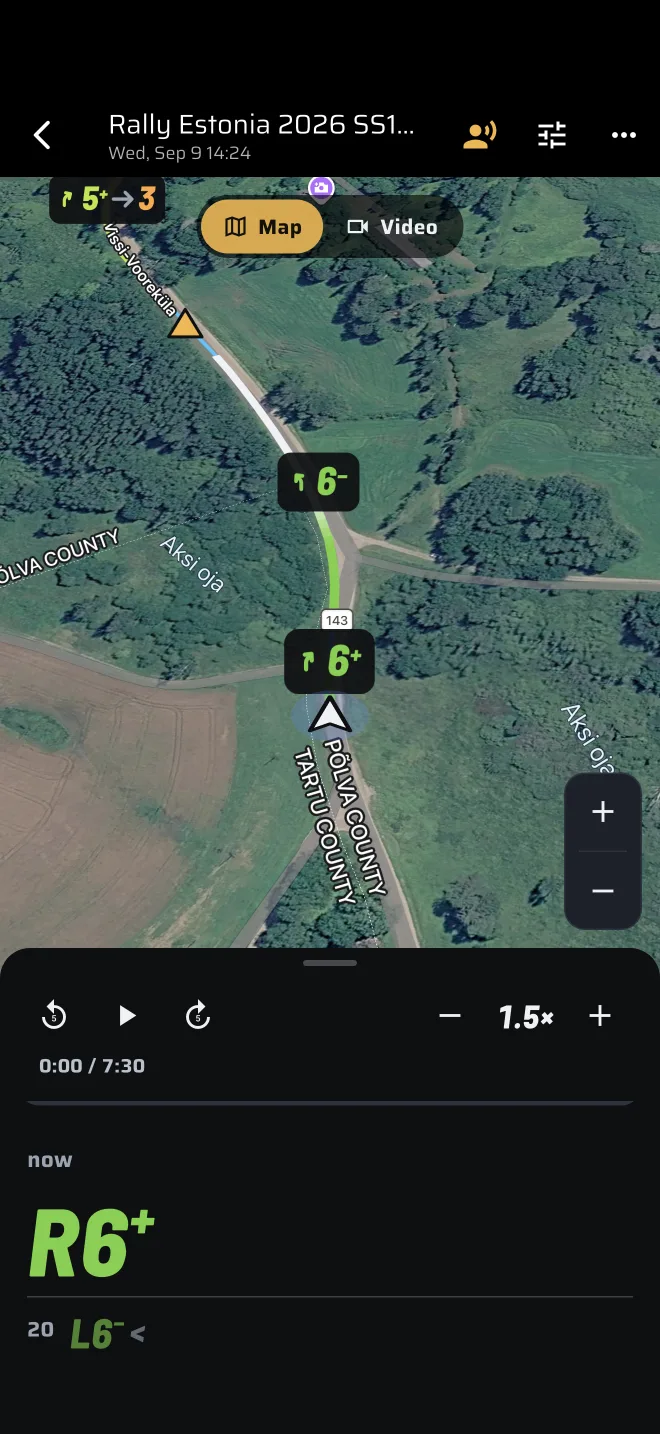
Hochformat. Oben ist das Bild, darunter ein Fenster. Ziehen Sie das Fenster zwischen drei Stufen:
- Unten: nur die Wiedergabesteuerung.
- Mitte: die Steuerung und die Ansagen am Auto.
- Oben: die Steuerung und die ganze Liste der Ansagen.
Die Liste folgt dem Auto, während die Wiedergabe läuft. Scrollen Sie sie von Hand, bleibt sie ein paar Sekunden dort, wo Sie sie hingeschoben haben. Tippen Sie auf eine Ansage, um sie zu bearbeiten.
Querformat. Das Bild füllt den Bildschirm, die Ansagen laufen unten entlang, und eine Leiste oben enthält die Steuerung. Während der Wiedergabe blendet sich die Leiste nach ein paar Sekunden aus. Tippen Sie auf das Bild, um sie zurückzuholen.
Der Titel ist der Name der Aufzeichnung oder Ohne Titel. Tippen Sie darauf, um die Aufzeichnung umzubenennen.
Das Bild: Karte oder Video
Die Karte folgt dem Auto, geneigt und in Fahrtrichtung ausgerichtet. Verschieben Sie sie von Hand, hört sie auf zu folgen. Die Navigationsschaltfläche (Dem Auto folgen) startet das Folgen wieder, Plus und Minus zoomen.
Kurvenabschnitte sind auf der Route eingefärbt. Ab einer bestimmten Zoomstufe hat jede Kurve außerdem ein Abzeichen mit ihrer Stufe, und Kuppen haben ein Dreieck.
Bei einer gefilmten Besichtigung erscheint ein Umschalter Karte / Video. Video zeigt Ihren Film mit den Ansagen darüber, im Gleichlauf mit der Karte.
Das Video anhängen
Der Film wird beim Stoppen in Ihrer Fotomediathek gespeichert, nicht in der App. Ist das Video nicht auf dem Telefon, zum Beispiel nach einem Telefonwechsel, tippen Sie auf Video. Die Fotomediathek öffnet sich. Wählen Sie den Film dieser Besichtigung.
Die App vergleicht die Längen. Weichen sie ab, fragt ein Dialog mit dem Titel Andere Länge, ob Sie trotzdem anhängen wollen. Eine gekürzte oder neu kodierte Kopie ist trotzdem das richtige Video, Trotzdem anhängen ist dann in Ordnung.
Video lösen verwirft die Kopie, die die App hält. Der Film bleibt in Ihrer Fotomediathek und Sie können ihn wieder anhängen.
Wiedergabe
Die Wiedergabeleiste hat Schaltflächen für 5 s zurück, Abspielen oder Pause, 5 s vor sowie langsamer und schneller, dazu eine Zeitzeile und eine Zeitleiste. Ziehen Sie an der Leiste, um zu springen.
Der Ansagenstreifen zeigt die aktuelle Ansage groß, mit der Distanz bis dorthin (jetzt, wenn Sie wenige Meter davor sind, sonst in und eine Distanz), und die folgende Ansage kleiner. Im Hochformat ist er auf der mittleren Stufe des Fensters, im Querformat unten entlang. Am Ende der Straße steht dort Keine weiteren Notizen.
Die Beifahrer-Stimme
Die Wiedergabe spricht die Ansagen, wenn das Auto sie erreicht. Sie ist an, wenn Sie eine Aufzeichnung öffnen.
- Tippen Sie auf das Stimmensymbol, um sie aus- (Beifahrer stummschalten) oder einzuschalten (Beifahrer-Stimme).
- Die Stimme spricht die Sprache der App, wenn das Telefon dafür eine Stimme hat, sonst Englisch.
- Bei einer gefilmten Besichtigung ist der eigene Ton des Videos aus. Das Lautsprechersymbol (Videoton) schaltet ihn ein.
- Im Querformat legt das Symbol Winkelanzeige die runde Skala oben rechts über das Bild.
Auf einem schmalen Telefon zeigt die App-Leiste nur die ersten Steuerelemente. Die übrigen sind in ihrem Überlaufmenü.
Demo: eine Aufzeichnung abfahren
Der Startbildschirm von Aufschrieb hat eine Schaltfläche Demo. Damit probieren Sie die Live-Ansagen aus, ohne zu fahren.
- Öffnen Sie Aufschrieb und tippen Sie auf Demo.
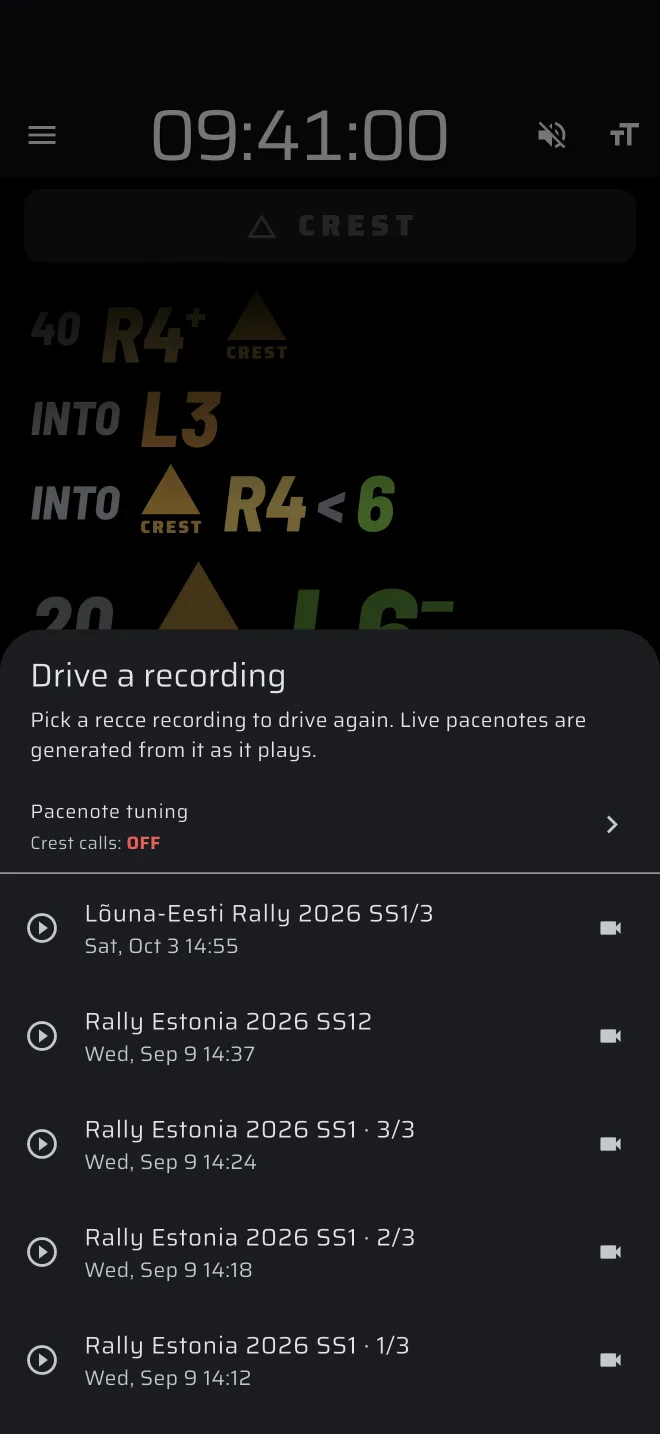
- Wählen Sie unter Aufzeichnung abfahren eine Aufzeichnung. Das Fenster erklärt: Wähle eine Recce-Aufzeichnung zum erneuten Abfahren. Der Aufschrieb entsteht live während der Wiedergabe.
- Die Aufschrieb-Feinabstimmung ist im selben Fenster. Stellen Sie sie zuerst ein, wenn Sie die Ansagen mit anderen Einstellungen sehen wollen.
- Die Live-Ansicht startet und spielt die Fahrt anstelle der Sensoren des Telefons ab. Es wird nichts gespeichert.
Gibt es keine Aufzeichnung mit Sensordaten, meldet die App Keine Recce-Aufzeichnungen mit Sensordaten zum Abfahren.